
Récupération Windows · Guide testé sur le terrain
Ramener des fichiers avec un planifier, pas de panique.
Recuva restaure des photos, des documents et bien plus encore à partir de PC, de cartes mémoire et de clés USB. Ici, vous apprenez quand analyser en profondeur, en quoi les SSD diffèrent des disques et quelles erreurs effacent définitivement les données.
- Niveau de récupération personnelle gratuit
- Analyse approfondie des cas difficiles
- NTFS · FAT · exFAT
À propos de ce site
Guide éditorial – site indépendant
recuva.dev est une ressource indépendante en français. Nous expliquons comment la récupération se comporte sur de vraies configurations Windows ; nous n'hébergeons pas d'installateurs Recuva ici.
-
Nous n'hébergeons pas d'installateurs
Notre page de téléchargement ouvre votre navigateur pour que vous puissiez rechercher une version de Windows et vous aider : rien n'est reflété sur ce domaine.
-
Fonctionne sur votre PC
Recuva analyse les volumes locaux que vous sélectionnez. Il n'y a pas d'étape « télécharger votre disque sur notre cloud » dans l'outil lui-même : vos données restent sur le matériel que vous contrôlez pendant la récupération.
-
Remarque sur la marque
Recuva est une marque commerciale de son propriétaire respectif. Ce site est uniquement informatif et n'est pas affilié au titulaire de la marque ou à Microsoft.
L'application
Qu'est-ce que Recuva sous Windows
Un petit, concentré annuler la suppression et sculpter utilitaire – pas une suite de sauvegarde complète ou un service cloud. Ce sont les éléments sur lesquels les gens cliquent lorsqu'un dossier disparaît ou qu'une carte apparaît « vide ».
-
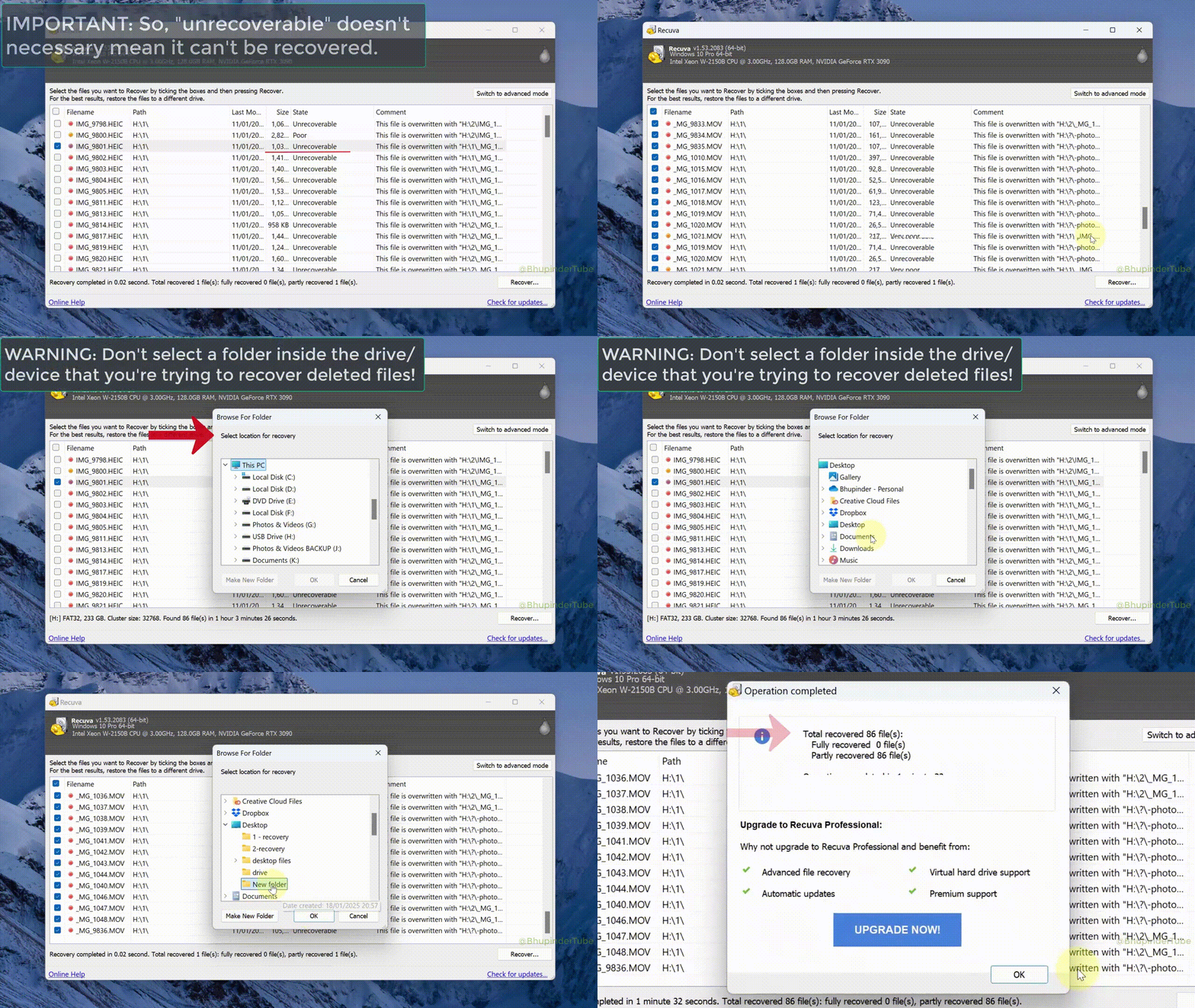
Analyses pilotées par un assistant
Choisissez un lecteur ou un dossier, choisissez un mode de numérisation, puis consultez une liste triable avec les chemins, les tailles et les couleurs d'état. Aucune connexion au compte : tout s'exécute sur les volumes que vous attachez localement.
Voir l'interface utilisateur -
Analyse normale ou approfondie
Un passage rapide s'appuie sur l'index du système de fichiers lorsqu'il existe encore. L'analyse approfondie parcourt le disque à la recherche de signatures - plus lentes et plus bruyantes, mais parfois le seul passage après un formatage rapide ou des dommages importants.
Guide d'analyse approfondie -
Écrasement sécurisé (à utiliser avec précaution)
Effacement facultatif lorsque vous souhaitez supprimer les clusters, et non lorsque vous essayez toujours de récupérer des données. Nous le traitons comme un destructeur chemin dans la documentation afin que personne ne le confonde avec la récupération.
FAQ : écrasement et sécurité -
Fonctionnements portables et bureaux hors ligne
De nombreux utilisateurs décompressent une version portable sur un autre disque lorsque C: est celui en difficulté : moins d'écritures là où vous recherchez. Les liens isolés ou lents fonctionnent toujours car l'analyse ne dépend jamais de nos serveurs.
Article portatif
Vérification de la réalité : Recuva ne remplace pas les sauvegardes, les clichés instantanés de volumes ou la récupération en laboratoire en cas de panne matérielle. Il fait vous donne un premier aperçu honnête des histoires à « suppression simple », si les clusters sont toujours là.
Sur ce site
Aide pratique, pas une liste de fonctionnalités génériques.
Recuva n'est qu'une partie de l'histoire. Le reste estordre des opérations: quand analyser, où enregistrer les fichiers récupérés et quand arrêter d'espérer sur un SSD découpé.
-
Flux de travail étape par étape
Trois décisions qui décident si la récupération fonctionne : arrêter les écritures, choisir la profondeur d'analyse, restaurer ailleurs.
Flux de travail ouvert -
Visite guidée du produit et captures d'écran
Analyse approfondie, écrasement sécurisé et liste des résultats : à quoi ressemble réellement l'interface utilisateur Windows.
Voir les capacités -
Quand les listes semblent fausses
SSD + TRIM, autorisations « irrécupérables » et analyse approfondie qui s'exécute pendant des heures : tri sans spirale.
Dépannage -
Pourquoi nous avons écrit ce guide
Des manuels de jeu, des limites honnêtes et une hygiène d'installation propre : pour ne pas aggraver un mauvais après-midi.
Pourquoi ce guide
Commencez ici
Choisissez une porte : mêmes règles, premier clic différent
Aller directement à la page qui correspond comme c'est paniqué tu es et ce qui tourne encore.
-
J'ai besoin de l'installateur
Recherchez une version Windows et de l'aide dans un nouvel onglet : ce domaine ne reflète pas les programmes d'installation ou les binaires.
Page de téléchargement -
Je veux l'ordre complet des opérations
Arrêtez les écritures, choisissez la profondeur d'analyse, restaurez sur un autre disque : un récit allant de la panique à « J'ai une copie ».
Flux de travail -
Le scan semble erroné
Listes vides, erreurs d'autorisation, noms de fichiers aléatoires après une analyse approfondie, suppression de la clé USB à mi-passe : tri sans réinstaller la roulette.
Dépannage -
Montre-moi la vraie interface utilisateur
Écrans des sessions réelles : analyse approfondie, options, grille de résultats et restauration de la structure des dossiers, afin que les étiquettes correspondent à ce que vous voyez.
Visite guidée du produit -
Réponses courtes sur les licences et les SSD
Niveau gratuit, attentes TRIM, restauration sur le même disque, invites de formatage – style FAQ extensible sur la page dédiée.
FAQ -
Pourquoi ce site existe
Position éditoriale, limites honnêtes et façon dont nous pensons à l'hygiène de récupération afin qu'une mauvaise heure ne devienne pas une mauvaise semaine.
Pourquoi ce guide
Liste de contrôle
Avant de cliquer sur « Scanner ».
La plupart des dégâts surviennent après suppression : nouvelles écritures, formatage du mauvais volume ou sauvegarde des fichiers récupérés sur le disque source. Ralentissez une fois ; vous gardez plus d'options.
-
1
Mettre le lecteur en pause
Évitez d'installer des outils sur la partition que vous récupérez. Éjectez le support amovible en toute sécurité avant de le débrancher.
-
2
Essayez d'abord une analyse normale
Deep Scan est puissant mais lent. Utilisez-le lorsque le système de fichiers ne répertorie plus ce dont vous avez besoin.
-
3
Enregistrer ailleurs
Récupérez toujours sur un autre disque physique ou une autre partition. La récupération sur place peut écraser les clusters dont vous avez encore besoin.
Chronologie
La première heure après avoir remarqué des fichiers manquants
Un ordre piloté par une horloge vous passez ainsi des minutes là où elles comptent encore : avant que TRIM, les fichiers temporaires et les applications en arrière-plan consomment de l'espace libre.
-
Arrêter le saignement
Fermez les applications qui écrivent sur le disque concerné. Éjectez la SD/USB en toute sécurité. Ne formatez pas et ne « réparez » pas avant d’avoir un plan.
-
Étiquetez la cible
Le SSD interne, le disque rotatif ou la carte amovible modifient les attentes. Notez la lettre du lecteur et si BitLocker ou un autre coffre-fort est impliqué.
-
Installer hors cible
Préférez installer Recuva sur un volume que vous êtes pas récupérer. Choisissez ce volume exact dans l'assistant, et non le flou de « Poste de travail ».
-
Normal, puis Profond
Exécutez d’abord une passe standard. Si l'arborescence est vide ou manifestement erronée, passez à l'analyse approfondie et filtrez les résultats avant de récupérer quoi que ce soit.
-
Vérifiez, puis respirez
Restaurez sur un autre disque, ouvrez un échantillon de fichiers, puis réutilisez ensuite le volume source pour des travaux lourds.
Pourquoi une chronologie ? Les listes de contrôle préviennent les erreurs ; une horloge vous rappelle que les SSD et les PC occupés n'attendent pas des conditions parfaites.
Situations réelles
Quand les gens cherchent Recuva
L'assistant est le même sur chaque PC : les changements sont combien a été écrit après la perte et si le stockage expose toujours les clusters supprimés. Ces modèles apparaissent encore et encore.
-
Corbeille vidée ou Maj+Supprimer
Toujours sur le même volume, le risque réside dans les nouveaux téléchargements, les caches du navigateur et l'écriture de fichiers temporaires sur l'espace libéré. Agir avant une utilisation courante.
Ordre de recouvrement -
Carte SD de l'appareil photo ou du téléphone
Formatage rapide ou « erreur de carte » après une prise de vue : retirez la carte, ne laissez pas l'appareil photo la « réparer » sur place, et récupérez-la sur un autre disque.
Guide de la carte SD -
Clé USB ou disque externe
Les invites « Vous devez formater », les volumes bruts ou le formatage rapide accidentel : essayez d'abord une analyse normale, puis une analyse approfondie si le système de fichiers est en désordre.
Dépannage -
Lecteur système d'ordinateur portable (C :)
Windows, les navigateurs et le TRIM en arrière-plan sur les SSD réduisent rapidement vos chances. Préférez démarrer à partir d’un autre système d’exploitation ou connecter le disque en tant que lecteur secondaire lorsque vous le pouvez.
SSD et TRIM
Les chronologies composites et les notes « ce que nous avons essayé en premier » sont en direct notes de terrain et scénarios.
Plus rapide qu'un scan
Parfois, le fichier existe toujours, mais pas là où vous cherchez
Les outils de restauration sont en concurrence avec le temps et écrit. Lorsqu'une autre copie existe déjà, sa récupération bat des heures de bruit d'analyse approfondie.
-
Historique des versions du cloud
OneDrive, Google Drive, Dropbox et iCloud conservent les corbeilles Web et les anciennes versions. Connectez-vous au navigateur (pas seulement au dossier du bureau) avant de traiter la perte comme un problème de disque.
-
Historique des fichiers et sauvegarde de l'entreprise
L’historique des fichiers Windows, Veeam d’entreprise ou l’instantané informatique peuvent restaurer une arborescence en un clic. Demandez au service d’assistance interne la « version précédente » à l’heure même où vous remarquez l’écart.
-
Le renvoi humain
Les contrats, factures et présentations se trouvent généralement dans le dossier Envoyé de quelqu’un d’autre. Un e-mail de deux minutes peut remplacer une gravure fragile d’un disque mourant – utilisez-le lorsque les enjeux sont contractuels et non sentimentaux.
Configuration du banc
Matériel qui détruit silencieusement les analyses
Recuva ne voit que ce que le bus livre. USB intermittent, faible puissance et lecteurs défectueux se font passer pour de « mauvais logiciels » alors que la vérité est physique et connecteurs.
-
Câble et port
Essayez un autre port USB et un câble plus court et de meilleure qualité, en particulier avec des disques rotatifs qui consomment plus d'énergie. Le « Périphérique déconnecté » en cours d'analyse concerne souvent le câble, et non le système de fichiers.
-
Lecteurs de cartes et hubs
Les hubs non alimentés et les lecteurs de bonnes affaires interrompent la connexion sous charge. Si Deep Scan échoue deux fois, testez la même carte avec un port direct de la carte mère ou un lecteur de confiance.
-
Alimentation et sommeil
Les ordinateurs portables sur batterie peuvent dormir pendant un long passage. Branchez, gardez le couvercle ouvert si nécessaire et mettez en pause les économiseurs de batterie agressifs jusqu'à la fin de l'analyse.
Guides
Lectures plus longues sur la stratégie
De courts articles que vous pouvez ouvrir avant une analyse ou envoyer à quelqu'un qui vient de dire « J'ai supprimé le mauvais dossier ».
-
Analyse approfondie
Quand le Deep Scan vaut la peine d’attendre
Recherche rapide par rapport à la recherche de secteur, attentes en matière de timing et comment éviter les faux espoirs sur des disques énormes.
Lire le guide -
SSD
SSD, TRIM, attentes
Pourquoi le stockage flash se comporte différemment et ce qui compte encore dans les premières minutes après la suppression.
Lire le guide -
Cartes mémoire
Cartes SD après formatage rapide
Ce qu'il faut éviter dans les trente premières minutes et où récupérer les fichiers pour ne pas recycler les mêmes clusters.
Lire le guide
-
Qualité
Fragmentation et état « excellent »
Pourquoi les étiquettes vertes dans la liste ne sont pas une promesse et comment vérifier l'intégrité des photos, des vidéos et des fichiers Office après la récupération.
Lire le guide -
Modèle de menace
Ransomware ou restauration
Les charges utiles chiffrées ne constituent pas un problème de « fichier supprimé » lorsque les outils de récupération ne constituent plus la bonne couche de défense.
Lire le guide
-
Portable
Exécuter Recuva sans installer
Lorsque le disque système est celui en difficulté, une décompression portable sur un autre volume peut signifier moins d'écritures là où cela fait mal.
Lire le guide -
Courrier
E-mails et notes locales supprimés
Fragments PST/OST, caches de navigateur et pièces jointes qui n'ont jamais vécu uniquement sur le serveur, où Recuva est toujours utile.
Lire le guide -
Lettres
Lettres de lecteur et volumes « manquants »
Pourquoi la disposition de la gestion des disques est importante avant de blâmer l'assistant et comment des lettres erronées créent de fausses analyses « vides ».
Lire le guide
-
Clichés instantanés
Versions précédentes et points de restauration
Parfois, Windows en a déjà conservé une copie : vérifiez-la avant de vous engager dans une analyse approfondie de plusieurs heures sur un disque occupé.
Lire le guide -
Temporaires et installateurs
Fichiers temporaires vs suppressions réelles
Pourquoi les applications et les routines de configuration « plus propres » entrent en concurrence avec la restauration et comment détecter rapidement les écrasements auto-infligés.
Lire le guide -
Notes de terrain
Chronologies composites à partir de vrais bureaux
Ce que les gens ont essayé en premier, ce qui a échoué et ce qui a encore fonctionné : des histoires courtes à comparer avec votre propre après-midi.
Notes de terrain
Sous Windows
Choses que le sorcier ne précise pas
Recuva est au cœur de la façon dont Windows expose les volumes. Ce sont les points de friction que nous constatons dans les discussions et les appels informatiques familiaux : aucun d’entre eux ne nécessite une deuxième application, mais tous changent ce que signifie réellement « analyser ce disque ».
BitLocker et chiffrement complet du disque
Si le volume est verrouillé, Recuva lit le texte chiffré : la récupération sans le bon chemin de déverrouillage n'a pas de sens. Déverrouillez (ou récupérez les clés de votre organisation) avant d'interpréter une arborescence vide comme « plus rien ».
NTFS, FAT32 et exFAT
Les clés USB et les cartes SD sont souvent expédiées au format FAT/exFAT ; les disques internes sont généralement NTFS. Le système de fichiers modifie la façon dont les suppressions sont enregistrées : tous les articles à « formatage rapide » ne se comportent pas de la même manière sur chaque mise en page.
Capacités et systèmes de fichiersAutorisations et « Accès refusé »
Un autre profil utilisateur, des dossiers système ou une stratégie d'entreprise peuvent bloquer les lectures qui ressemblent à une panne logicielle. Éliminez les problèmes d'ACL sur le chemin parent avant de supposer que les clusters ont disparu.
Modèles de supportRéalité de l'administrateur
Certaines montures et dispositions brutes n'apparaissent de manière cohérente que dans le cadre d'une session élevée. Si la liste des lecteurs de l'assistant n'est pas d'accord avec la gestion des disques, essayez une fois le chemin d'administration honnête : toutes les analyses vides et mystérieuses ne sont pas TRIM.
Lecteurs
Pour qui ce site est écrit
Même outil, enjeux différents. Ce sont profils de personnes– pas les modèles techniques de « Quand les gens recherchent Recuva ». Utilisez-les pour trouver le ton et le prochain clic qui correspondent à votre journée.
-
Créations et cartes mémoire
Mariages, audio sur le terrain, images de drone : vous vous souciez autant des aperçus et des noms de fichiers que des octets. Commencez par notre flux de travail SD, puis lisez les notes de terrain lorsqu'un tournage tourne mal.
Notes de terrain -
Etudiants & clés USB
Thèse, exportations CAO, données de laboratoire sur une clé que vous avez prêtée. Vous avez besoin d’un ordre des opérations calme avant d’installer en panique cinq outils sur le même ordinateur portable.
Flux de travail -
Informatique entre amis et en famille
Vous êtes au téléphone avec quelqu'un qui « n'a supprimé qu'un seul dossier ». Envoyez-leur la liste de contrôle, puis résolvez les problèmes liés aux listes et autorisations impaires sans inventer de miracles matériels.
Dépannage
Portée
Ce pour quoi Recuva est conçu pour chasser
Les entrées supprimées dans le système de fichiers pointent toujours vers les clusters jusqu'à ce que quelque chose d'autre les revendique. Recuva suit ces pointeurs, donc le type de fichier importe moins que de savoir si les clusters sont intacts.
-
Documents et feuilles de calcul
Fichiers Office, PDF, textes, archives, souvent suffisamment petits pour qu'une analyse rapide les trouve si les métadonnées existent toujours.
-
Photos et RAW
JPEG, PNG, appareil photo RAW : l'analyse approfondie peut détecter des orphelins portant des noms erronés ; prévisualisez lorsque l’interface utilisateur le permet.
-
Vidéo et audio
Les gros fichiers contigus se fragmentent facilement ; la récupération peut produire des clips lisibles ou des flux partiels : vérifiez toujours après la copie.
-
Notes de courrier électronique et de navigateur
Banques de messagerie locales, dossiers de cache et pièces jointes : utiles lorsque le client a conservé une copie que le serveur n'a plus.
-
Dossiers de code et de projet
Des milliers de petits fichiers : analyse normale en premier ; Analyse approfondie si vous avez reformaté ou cloné sur un dépôt.
-
Toute extension, honnêtement
Recuva ne se soucie pas de l'icône, mais uniquement de savoir si les chaînes de cluster sont toujours récupérables. Découvrez le comportement des résultats et des aperçus dans la présentation du produit.
Visite guidée du produit
Dans l'interface utilisateur
Termes qui déroutent les nouveaux utilisateurs
Les étiquettes de Recuva sont honnêtes mais concises. Voici ce qu’ils signifient habituellement dans la pratique, sans répéter notre exposé complet. visite guidée du produit.
- Indiquer les couleurs dans la liste
- Le vert, l'orange et le rouge sont heuristique, pas de garanties. Utilisez les aperçus lorsqu'ils sont disponibles et ouvrez les fichiers récupérés sur une copie sécurisée avant de faire confiance uniquement à l'étiquette.
- Analyse approfondie
- Ignore l'index du dossier et recherche les signatures sur le disque. Plus lent, plus bruyant et parfois le seul passage qui fait apparaître les fichiers après formatage ou corruption.
- Écrasement sécurisé
- Un destruction fonctionnalité : c'est lorsque vous souhaitez que les données disparaissent, pas lorsque vous essayez toujours de les restaurer. Ne l'exécutez jamais sur une source que vous sauvez.
- Colonne du chemin d'origine
- Indique où le fichier a probablement vécu. Après une analyse approfondie, les chemins peuvent être partiels ou synthétiques : associez-les à la taille, au type et aux aperçus pour éviter de mélanger deux fichiers similaires.
Vérification de la réalité
Mythes que nous entendons dans les discussions d'assistance
De courtes corrections, différentes des Glossaire de l'interface utilisateur et de limites strictes ci-dessous.
-
Mythe
"Corbeille vide = disparue pour toujours."
Réalité : Les fichiers restent souvent récupérables jusqu'à ce que de nouvelles données écrasent leurs clusters. La rapidité et la discipline d’écriture comptent plus que l’icône dans la corbeille.
-
Mythe
"Deep Scan le trouve toujours s'il existe."
Réalité : Aucune correspondance de signature, fragmentation importante ou espace SSD TRIM peut toujours signifier une liste vide. Deep Scan élargit le réseau : il ne brise pas la physique.
Guide d'analyse approfondie -
Mythe
"Recuva télécharge mon disque sur le cloud."
Réalité : L'application Windows analyse les volumes que vous sélectionnez localement. Votre modèle de risque reste celui des logiciels malveillants, des installateurs sommaires et de la personne assise au clavier, et non d'un pipeline de téléchargement caché dans l'assistant.
À propos de ce site
Pendant que le PC est toujours allumé
Des petites habitudes qui sauvent la séance
Différent des listes de contrôle et des échéanciers : ce sont mouvements de prise de notes vous ne vous disputez donc pas pour savoir quel trajet a été lequel une heure plus tard.
-
Gestion des disques de capture d'écran
Lettres et volumes hors ligne avant de mélanger les hubs USB ou de redémarrer : preuve de ce que Windows pensait voir.
-
Un pense-bête : source → destination
Écrivez les lettres de lecteur que vous devez pas récupérer sur. Collez-le sur la lunette si vous êtes fatigué.
-
Suspendre les outils « PC propre »
Différez les optimiseurs de disque, les nettoyeurs temporaires agressifs et les lanceurs de jeux appliquant des correctifs à un autre disque jusqu'à la fin de l'analyse.
-
VM ou dual-boot ?
Récupérez à partir de l'hôte ou attachez le disque virtuel en lecture seule lorsque vous le pouvez : les écritures du système d'exploitation invité ajoutent une autre couche de risque d'écrasement.
Parler franchement
Quand même une bonne analyse ne peut pas résoudre le problème
Nous recommandons toujours Recuva en premier : il est gratuit, convivial hors ligne et constitue le bon moyen d'apprendre ce qui reste. Mais certaines pertes ne sont pas un problème de réglages.
- SSD avec blocs TRIM déjà récupérés — l'espace se lit comme zéro ; aucun outil de restauration ne reconstruit ce que le contrôleur a rejeté.
- Cryptage complet du disque sans clés - les blobs récupérés restent chiffrés. Les sauvegardes et la récupération de compte sont la véritable voie.
- Matériel mourant — clics sur les lecteurs, secteurs défectueux sans fin : cloner ou imager d'abord ; le logiciel ne peut pas inventer des plateaux stables.
Cela vaut toujours la peine d'exécuter Recuva
Vous pourriez apprendre que le fichier n’a jamais été trouvé sur le disque, trouver une copie plus ancienne ou exclure une « simple suppression » avant de payer pour la récupération en laboratoire. Associez les résultats à notre FAQ sur les licences, l’exécution de Deep Scan et les faux positifs.
Réalité
Pourquoi nous standardisons sur un seul outil ici
Internet regorge de listes des « 100 meilleures applications de récupération ». Ce site se concentre sur Recuva Ainsi, les conseils restent cohérents (même assistant, même vocabulaire, mêmes limites) au lieu de mélanger des interfaces utilisateur incompatibles et des pièges de licence dans un seul paragraphe.
Ce que tu gagnes
- Analyses hors ligne sur le matériel que vous contrôlez : pas de file d'attente de téléchargement.
- Analyse approfondie et écrasement sécurisé documentés en un seul visite guidée du produit.
- Niveau gratuit suffisant pour savoir si la simple suppression fonctionne toujours.
Ce que nous ne promettons pas
- Remplacement de la récupération en salle blanche lorsque les têtes cliquent ou que le micrologiciel est corrompu.
- Battre TRIM ou le chiffrement complet du disque sans clés : voir limites strictes.
- Classement de chaque concurrent ; si Recuva ne convient pas à votre cas, un laboratoire ou un chemin de sauvegarde l'emporte toujours.
Fermer la boucle
Après la séance de récupération
Extraire les fichiers du disque représente la moitié du travail. L'autre moitié est prouvant qu'ils ouvrent et ne pas vous mettre dans le même coin la semaine prochaine.
-
Vérifiez-le avant de célébrer
Ouvrez un échantillon aléatoire de documents, lisez une partie d'une vidéo et vérifiez les sommes de contrôle pour tout ce qui est contractuel. Les bons états de l’interface utilisateur méritent toujours une preuve humaine.
-
Copiez vers deux endroits de confiance
Cloud plus disque externe, ou deux disques physiques distincts. La récupération n'est pas une sauvegarde : considérez cette copie comme votre nouvelle référence.
-
Retirer les médias fragiles
Les cartes ou clés USB tombées hors ligne pendant l'analyse recommenceront. Remplacez-les avant de confier la prochaine semaine de tournage ou d'examen à ce matériel.
Pour l'état d'esprit et l'hygiène au-delà d'une séance, lisez pourquoi ce guide existe.
Continuez à lire
Plus de profondeur sur un seul site
Articles courts, longs flux de travail et notes désordonnées du monde réel, organisés pour que vous puissiez envoyer un lien unique quand quelqu'un envoie un SMS "J'ai supprimé la mauvaise chose."
-
Blog & stratégie
Synchronisation de l'analyse approfondie, SSD/TRIM, cartes SD, écrasements de fichiers temporaires, lettres de lecteur, clichés instantanés et installations portables, chacun avec une indication claire « quand arrêter l'analyse et faire autre chose ».
Parcourez le blog -
Notes de terrain et scénarios
Chronologies composites : ce que les gens ont essayé en premier, ce qui a échoué et ce qui a quand même fonctionné – utile lorsque votre après-midi rime avec le fil de discussion de quelqu'un d'autre.
Lire les notes de terrain -
Bibliothèque de dépannage
Arbres vides, erreurs d'autorisation, pertes de données USB, noms de fichiers incorrects après une analyse approfondie et étiquettes « irrécupérables » : des modèles regroupés pour que vous ne réinstalliez pas au hasard.
Centre d'assistance ouvert -
Récit complet du flux de travail
Une page de panique à « J'ai une copie » : arrêtez les écritures, choisissez la profondeur d'analyse, restaurez ailleurs, vérifiez les fichiers, puis corrigez l'écart de sauvegarde qui vous a amené ici.
Suivez le flux de travail -
FAQ (extensible)
Niveaux de licence, attentes réalistes en matière de SSD, emplacement d'installation, faux positifs et durée d'exécution des analyses : des réponses que vous pouvez parcourir en quelques minutes.
Voir toutes les FAQ -
Sécurité et état d'esprit
Pourquoi nous privilégions moins d'écritures, des limites honnêtes et des listes de contrôle calmes : afin qu'une mauvaise heure ne se transforme pas en une mauvaise semaine de dommages auto-infligés.
Pourquoi ce guide
Prêt à installer ? Ce site n'héberge pas d'installateurs : utilisez le page de téléchargement pour trouver une version en laquelle vous avez confiance, puis continuez à suivre le flux de travail lorsque l'assistant s'ouvre.