
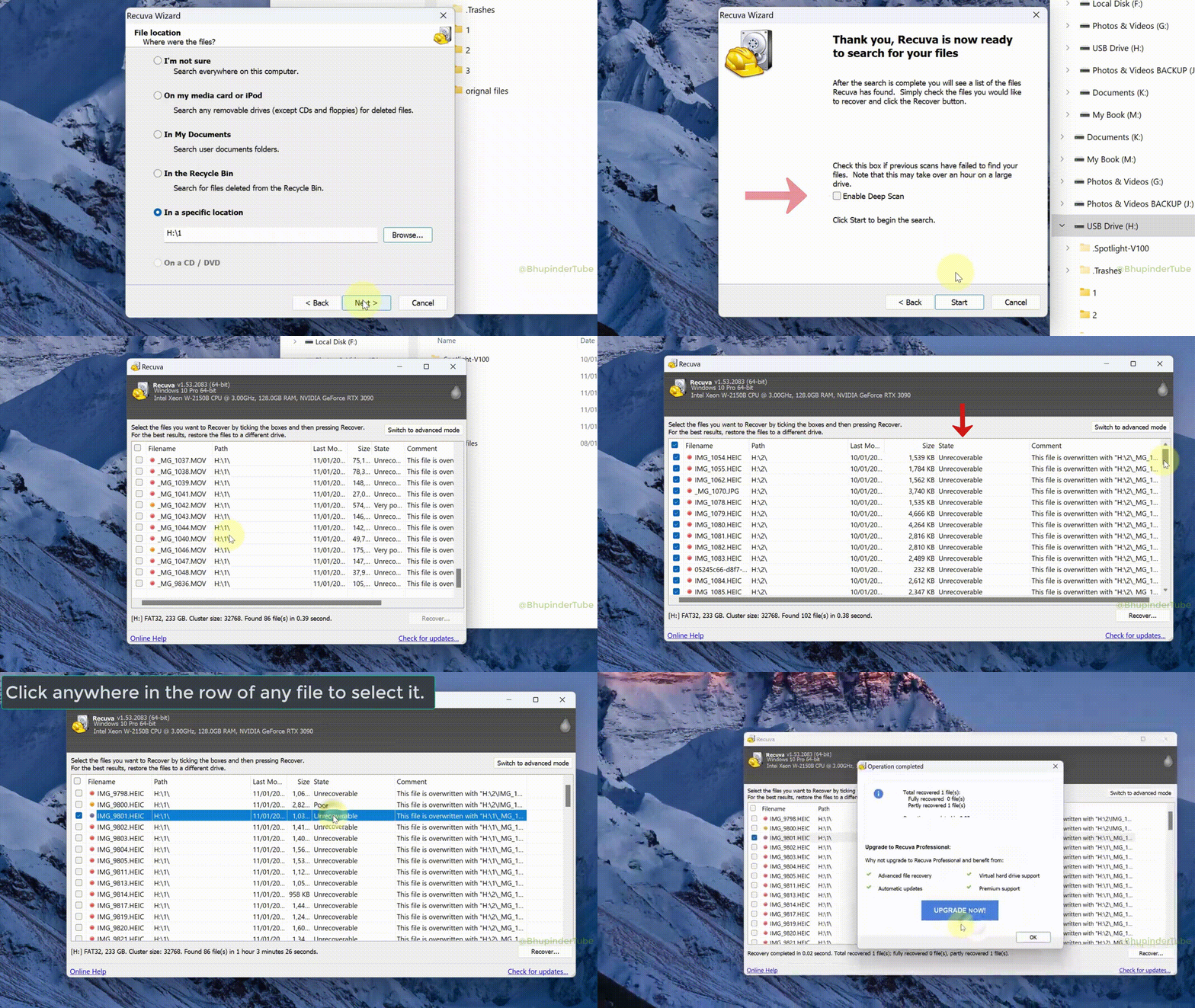
Глубокое сканирование
Когда в файловой системе больше нет списка удаленных файлов, Deep Scan ищет известные сигнатуры. Экономьте реальное время на больших дисках: сканирование объемов в несколько терабайт часто измеряется часами, а не минутами.
Возможности
Прежде чем начать, выберите режим. Правильное сканирование экономит часы; неправильный только порождает ложную надежду.
Эта страница ходит возможности(что может предпринять инструмент) отдельно от Рабочий процесс(как его безопасно использовать). Экраны взяты из реальных сеансов Windows — сравните их с собственной версией пользовательского интерфейса, если метки немного смещаются между сборками.
Когда в файловой системе больше нет списка удаленных файлов, Deep Scan ищет известные сигнатуры. Экономьте реальное время на больших дисках: сканирование объемов в несколько терабайт часто измеряется часами, а не минутами.
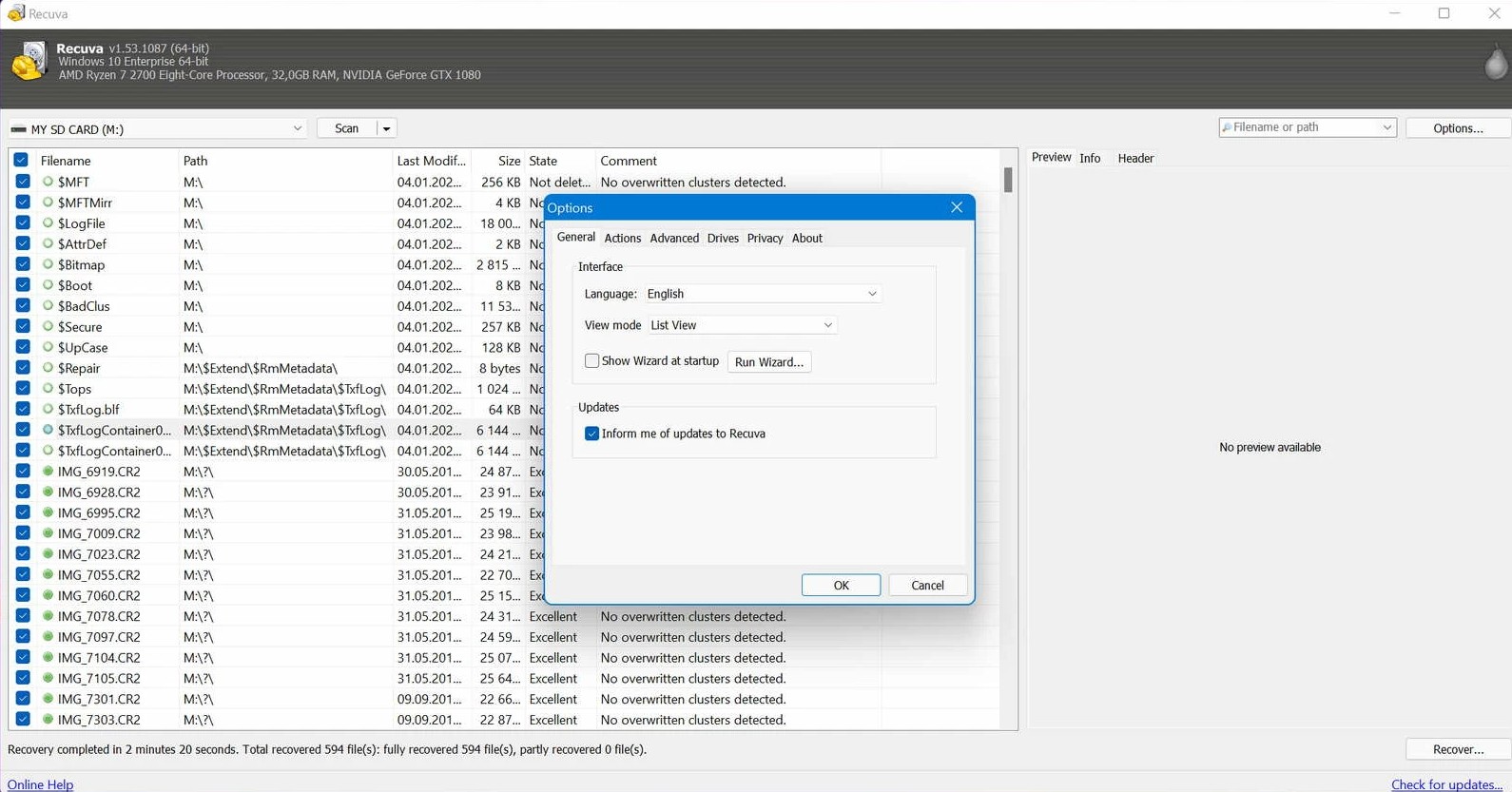
Если вам нужно, чтобы данные исчезли навсегда, безопасное удаление перезаписывает восстанавливаемые следы.Никогда используйте его на диске, который вы все еще пытаетесь спасти.
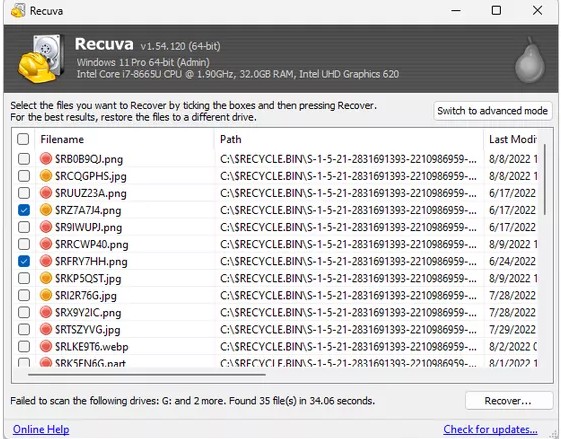
Изображения, файлы Office, архивы и многое другое — при условии, что кластеры не повреждены. Качество по-прежнему зависит от фрагментации и повторного использования.
Обзор продукта
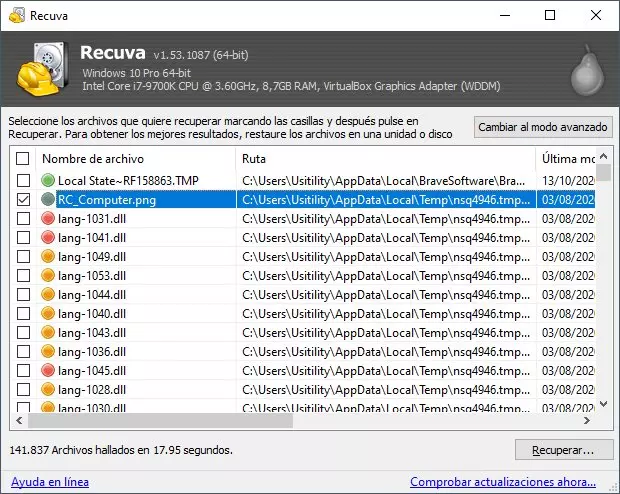
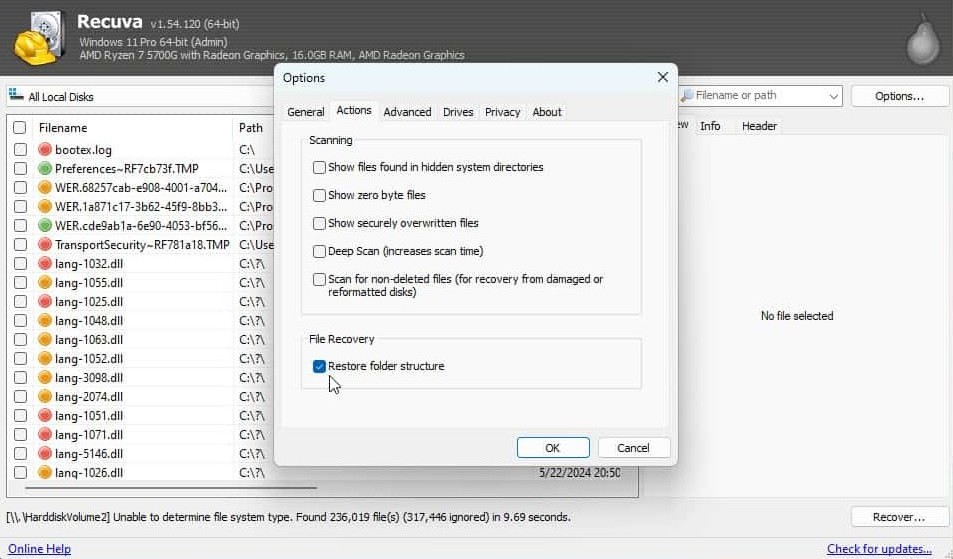
Ход выполнения, список результатов и восстановление папок — то, что вы на самом деле видите в Windows.
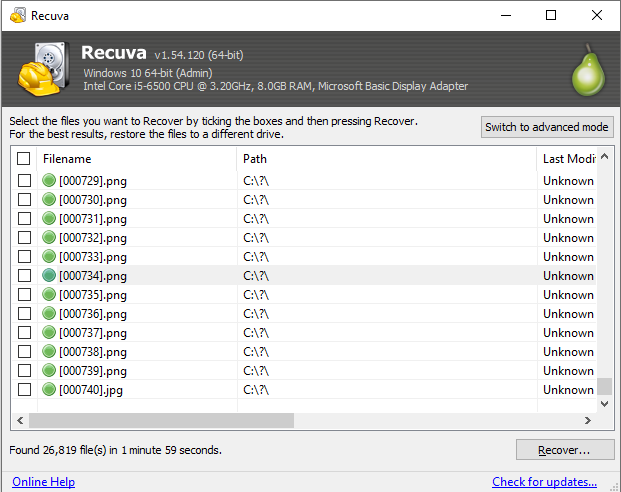
Режимы сканирования
Неправильный выбор приводит к потере времени или дает ложную уверенность. Используйте это как таблицу решений.
Мастер сужает тип и местоположение файла, поэтому первый проход имеет значение. После загрузки результатов фильтрация по пути и расширению отсекает шум перед массовым восстановлением.
Подсказки о состоянии восстановления (например, «отлично» или «плохо») являются ориентирами, а не гарантиями. Предварительный просмотр изображений и документов, когда это возможно; некоторые типы просматриваются лучше, чем другие.
Восстановление исходных путей помогает при восстановлении всего дерева, а не только нескольких файлов. Подключите выделенный диск восстановления, чтобы избежать перезаписи источников.
Качество восстановления по-прежнему зависит от фрагментации и повторного использования кластеров. Типичные категории целевых объектов Recuva включают фотографии (JPEG, PNG, RAW), документы Office, PDF-файлы, ZIP/RAR, видео и аудио, а также почтовые хранилища и кэши браузера в сценариях с полным диском.
Объемы
Recuva работает с распространенными макетами Windows. Поведение по-прежнему меняется в зависимости от того, как каждая файловая система отслеживает удаления.
По умолчанию на внутренних дисках Windows. Богатые метаданные: обычное сканирование выполняется быстро, если MFT по-прежнему отображает удаленные записи. Ведение журнала помогает обеспечить согласованность, а не неограниченное количество операций восстановления.
Обычно используется на SD-картах и USB-накопителях. Более простые структуры; обычное сканирование все еще может помочь после удаления, но быстрое форматирование стирает деревья каталогов — ожидайте глубокого сканирования.
Считыватели, хабы и качество кабеля влияют на стабильность. Если громкость падает во время сканирования, исправьте цепочку, прежде чем обвинять приложение — см.Поддерживать.
Буквы дисков, «Все файлы» или отфильтрованные типы, а также вопросы мастера — все это определяет первый проход. Если у вас есть сомнения, отсканируйте весь том один раз, а затем сузьте область поиска — распространенная причина, по которой люди думают, что «ничего не найдено».
Список результатов
Возможности мало что значат, если вы тонете в рядах. Эти привычки отражают то, что делают опытные пользователи, прежде чем нажать «Восстановить».
Упорядочивайте по пути, чтобы мысленно восстановить папку, или по размеру, если вы ищете одно огромное видео. Применяйте фильтры типов, прежде чем выбирать несколько тысяч крошечных файлов кэша, которые вам никогда не были нужны.
После глубокого сканирования пути могут быть частичными или синтетическими. Перекрестная проверка расширения, размера в байтах и предварительного просмотра — две строки «document(1).pdf» могут быть разными удалениями в разные дни.
Сначала переместите ценные файлы в место назначения, которому вы доверяете, проверьте их открытие, а затем расширьте выбор. Один полный диск с плохим назначением легче исправить, чем кучу мусора и золота.
Язык, обновления и безопасная перезапись доступны вне мастера. Прикасайтесь к ним намеренно (особенно перезаписывайте), чтобы никогда не запускать процедуру уничтожения диска, который вы все еще хотите спасти.
В любом случае тот же пользовательский интерфейс; разница в том куда попадают байты во время извлечения и запуска. Читать Портативная версия vs установленная Recuva прежде чем разархивировать не на тот раздел.