
विंडोज़ पुनर्प्राप्ति · फ़ील्ड-परीक्षणित मार्गदर्शिका
फ़ाइलें वापस लाओ के साथयोजना, घबड़ाहट नहीं।
Recuvaपीसी, मेमोरी कार्ड और यूएसबी ड्राइव से फ़ोटो, दस्तावेज़ और बहुत कुछ पुनर्स्थापित करता है। यहां आप सीखते हैंकब गहराई से स्कैन करना है, एसएसडी डिस्क से कैसे भिन्न हैं, और कौन सी गलतियाँ हमेशा के लिए डेटा मिटा देती हैं।
- नि:शुल्क व्यक्तिगत पुनर्प्राप्ति स्तर
- कठिन मामलों के लिए गहन स्कैन
- एनटीएफएस · एफएटी · एक्सएफएटी
इस साइट के बारे में
संपादकीय मार्गदर्शिका—स्वतंत्र साइट
recuva.dev एक हैस्वतंत्रअंग्रेजी भाषा का संसाधन। हम बताते हैं कि वास्तविक विंडोज़ सेटअप पर पुनर्प्राप्ति कैसे व्यवहार करती है; हम यहां रिकुवा इंस्टालर नहीं भेजते हैं।
-
हम इंस्टॉलरों को होस्ट नहीं करते हैं
हमाराडाउनलोड पेजआपका ब्राउज़र खोलता है ताकि आप विंडोज़ बिल्ड की खोज कर सकें और अपनी मदद कर सकें—इस डोमेन पर कुछ भी प्रतिबिंबित नहीं होता है।
-
आपके पीसी पर चलता है
रिकुवा आपके द्वारा चुने गए स्थानीय वॉल्यूम को स्कैन करता है। टूल में कोई "अपनी डिस्क को हमारे क्लाउड पर अपलोड करें" चरण नहीं है - आपका डेटा पुनर्प्राप्ति के दौरान आपके द्वारा नियंत्रित हार्डवेयर पर रहता है।
-
ट्रेडमार्क नोट
रिकुवा इसके संबंधित स्वामी का ट्रेडमार्क है। यह साइट केवल सूचनात्मक है और ट्रेडमार्क धारक या Microsoft से संबद्ध नहीं है।
ऐप
विंडोज़ पर रिकुवा क्या है?
एक छोटा, केंद्रितहटाना रद्द करें और तराशेंउपयोगिता—पूर्ण बैकअप सुइट या क्लाउड सेवा नहीं। ये वे टुकड़े हैं जिन्हें लोग वास्तव में तब क्लिक करते हैं जब कोई फ़ोल्डर गायब हो जाता है या कार्ड "खाली" दिखाई देता है।
-
विज़ार्ड-संचालित स्कैन
एक ड्राइव या फ़ोल्डर चुनें, एक स्कैन मोड चुनें, फिर पथ, आकार और राज्य रंगों के साथ क्रमबद्ध सूची की समीक्षा करें। कोई खाता साइन-इन नहीं—सब कुछ आपके द्वारा स्थानीय रूप से संलग्न किए गए वॉल्यूम के विरुद्ध चलता है।
यूआई देखें -
सामान्य बनाम डीप स्कैन
एक त्वरित पास फ़ाइल सिस्टम इंडेक्स पर निर्भर करता है जब वह अभी भी मौजूद होता है। डीप स्कैन हस्ताक्षरों के लिए डिस्क पर चलता है - धीमा और शोर वाला, लेकिन कभी-कभी त्वरित प्रारूप या भारी क्षति के बाद ही एकमात्र पास होता है।
डीप स्कैन गाइड -
सुरक्षित ओवरराइट (सावधानीपूर्वक उपयोग करें)
जब आप चाहते हैं कि क्लस्टर गायब हो जाएं तो वैकल्पिक वाइपिंग - तब नहीं जब आप अभी भी डेटा को बचाने की कोशिश कर रहे हों। हम इसे एक के रूप में मानते हैंविनाशकारीपथ दस्तावेज़ों में है इसलिए कोई भी इसे पुनर्प्राप्ति के साथ भ्रमित नहीं करता है।
अक्सर पूछे जाने वाले प्रश्न: अधिलेखित एवं सुरक्षा -
पोर्टेबल रन और ऑफ़लाइन डेस्क
जब C: परेशानी में होता है तो कई उपयोगकर्ता पोर्टेबल बिल्ड को किसी अन्य डिस्क पर अनज़िप कर देते हैं—आप जहां खोज रहे हैं वहां कम लिखते हैं। एयर-गैप्ड या धीमे लिंक अभी भी काम करते हैं क्योंकि स्कैन कभी भी हमारे सर्वर पर निर्भर नहीं होता है।
पोर्टेबल लेख
वास्तविकता की जाँच:हार्डवेयर विफल होने पर रिकुवा बैकअप, वॉल्यूम शैडो कॉपी या लैब रिकवरी को प्रतिस्थापित नहीं करता है। यहकरता हैयदि क्लस्टर अभी भी मौजूद हैं तो आपको "सरल डिलीट" कहानियों पर एक ईमानदार पहली नज़र डालें।
इस साइट पर
व्यावहारिक सहायता—सामान्य सुविधा सूची नहीं।
रिकुवा कहानी का केवल एक हिस्सा है। बाकी हैसंचालन का क्रम: कब स्कैन करना है, पुनर्प्राप्त फ़ाइलों को कहां सहेजना है, और कब एक ट्रिम किए गए एसएसडी पर उम्मीद करना बंद करना है।
-
चरण-दर-चरण कार्यप्रवाह
तीन निर्णय जो तय करते हैं कि पुनर्प्राप्ति काम करती है या नहीं: लिखना बंद करें, स्कैन गहराई चुनें, कहीं और पुनर्स्थापित करें।
वर्कफ़्लो खोलें -
उत्पाद भ्रमण और स्क्रीनशॉट
डीप स्कैन, सुरक्षित ओवरराइट, और परिणाम सूची—विंडोज यूआई वास्तव में कैसा दिखता है।
क्षमताएं देखें -
जब सूचियाँ गलत दिखें
SSD + TRIM, "अपरिवर्तनीय," अनुमतियाँ, और डीप स्कैन जो घंटों तक चलता है - सर्पिल के बिना ट्राइएज।
समस्या निवारण -
हमने यह मार्गदर्शिका क्यों लिखी
प्लेबुक, ईमानदार सीमाएँ, और साफ-सुथरी स्वच्छता - ताकि आप एक ख़राब दोपहर को और भी बदतर न बना दें।
यह मार्गदर्शिका क्यों
यहाँ से शुरू
एक दरवाज़ा चुनें—समान नियम, पहला क्लिक अलग
सीधे उस पृष्ठ पर जाएँ जो मेल खाता होकितना घबरा गयाआप हैं औरजो अभी भी घूमता है.
-
मुझे इंस्टॉलर की आवश्यकता है
विंडोज़ बिल्ड खोजें और एक नए टैब में मदद करें—यह डोमेन इंस्टॉलर या बायनेरिज़ को प्रतिबिंबित नहीं करता है।
पेज डाउनलोड करें -
मुझे संचालन का पूरा क्रम चाहिए
लिखना बंद करें, स्कैन गहराई चुनें, दूसरी डिस्क पर पुनर्स्थापित करें - घबराहट से एक कथा "मेरे पास एक प्रति है।"
कार्यप्रवाह -
स्कैन ग़लत लग रहा है
खाली सूचियाँ, अनुमति त्रुटियाँ, डीप स्कैन के बाद यादृच्छिक फ़ाइल नाम, मध्य-पास में यूएसबी ड्रॉपिंग - रूलेट को पुनः स्थापित किए बिना ट्राइएज।
समस्या निवारण -
मुझे असली यूआई दिखाओ
वास्तविक सत्रों से स्क्रीन: डीप स्कैन, विकल्प, परिणाम ग्रिड, और फ़ोल्डर-संरचना पुनर्स्थापना-इसलिए लेबल आपके द्वारा देखे जाने वाले से मेल खाते हैं।
उत्पाद दौरा -
लघु लाइसेंसिंग और एसएसडी उत्तर
फ्री टियर, टीआरआईएम अपेक्षाएं, समान-ड्राइव पुनर्स्थापना, प्रारूप संकेत - समर्पित पृष्ठ पर विस्तार योग्य एफएक्यू शैली।
अक्सर पूछे जाने वाले प्रश्न -
यह साइट क्यों मौजूद है
संपादकीय रुख, ईमानदार सीमाएं, और हम पुनर्प्राप्ति स्वच्छता के बारे में कैसे सोचते हैं ताकि एक बुरा घंटा एक बुरा सप्ताह न बन जाए।
यह मार्गदर्शिका क्यों
जांच सूची
इससे पहले कि आप "स्कैन करें" पर क्लिक करें।
सबसे ज्यादा नुकसान होता हैबादहटाना—नया लिखना, गलत वॉल्यूम को फ़ॉर्मेट करना, या पुनर्प्राप्त फ़ाइलों को स्रोत डिस्क पर वापस सहेजना। एक बार धीमे हो जाओ; आप अधिक विकल्प रखें.
-
1
ड्राइव रोकें
आप जिस पार्टीशन को पुनर्प्राप्त कर रहे हैं उस पर टूल इंस्टॉल करने से बचें। अनप्लग करने से पहले हटाने योग्य मीडिया को सुरक्षित रूप से बाहर निकालें।
-
2
पहले सामान्य स्कैन का प्रयास करें
डीप स्कैन शक्तिशाली लेकिन धीमा है। इसका उपयोग तब करें जब फ़ाइल सिस्टम अब वह सूचीबद्ध न करे जिसकी आपको आवश्यकता है।
-
3
कहीं और सहेजें
हमेशा किसी भिन्न भौतिक डिस्क या विभाजन पर पुनर्प्राप्त करें। इन-प्लेस पुनर्प्राप्ति उन समूहों को अधिलेखित कर सकती है जिनकी आपको अभी भी आवश्यकता है।
समय
आपके गुम होने की सूचना मिलने के बाद पहला घंटा
A घड़ी-संचालित क्रमइसलिए आप ऐसे मिनट बिताते हैं जहां वे अभी भी मायने रखते हैं - TRIM से पहले, अस्थायी फ़ाइलें और पृष्ठभूमि ऐप्स खाली स्थान खाते हैं।
-
खून बहना बंद करो
प्रभावित डिस्क पर लिखने वाले ऐप्स बंद करें। एसडी/यूएसबी को सुरक्षित रूप से बाहर निकालें। जब तक आपके पास कोई योजना न हो तब तक प्रारूपित या "मरम्मत" न करें।
-
लक्ष्य को लेबल करें
आंतरिक एसएसडी बनाम स्पिनिंग डिस्क बनाम हटाने योग्य कार्ड अपेक्षाओं में परिवर्तन करता है। ड्राइव अक्षर पर ध्यान दें और क्या BitLocker या कोई अन्य वॉल्ट शामिल है।
-
लक्ष्य से हटकर स्थापित करें
आप जिस वॉल्यूम पर हैं उस पर Recuva इंस्टॉल करना पसंद करेंनहींठीक हो रहा है. विज़ार्ड में वह सटीक वॉल्यूम चुनें—न कि "मेरा कंप्यूटर" अस्पष्टता।
-
सामान्य, फिर गहरा
पहले एक मानक पास चलाएँ। यदि पेड़ खाली है या स्पष्ट रूप से गलत है, तो डीप स्कैन पर आगे बढ़ें और कुछ भी पुनर्प्राप्त करने से पहले परिणामों को फ़िल्टर करें।
-
सत्यापित करें, फिर सांस लें
किसी अन्य डिस्क पर पुनर्स्थापित करें, फ़ाइलों का एक नमूना खोलें, और उसके बाद ही भारी काम के लिए स्रोत वॉल्यूम का पुन: उपयोग करें।
समयरेखा क्यों?जाँच सूचियाँ गलतियों की रक्षा करती हैं; एक घड़ी आपको याद दिलाती है कि एसएसडी और व्यस्त पीसी सही परिस्थितियों की प्रतीक्षा नहीं करते हैं।
वास्तविक स्थितियाँ
जब लोग रिकुवा के लिए पहुंचते हैं
विज़ार्ड हर पीसी पर एक ही है—क्या बदलता हैनुकसान के बाद कितना कुछ लिखा गयाऔर क्या भंडारण अभी भी हटाए गए क्लस्टर को उजागर करता है। ये पैटर्न बार-बार दिखाई देते हैं.
-
रीसायकल बिन खाली करें या Shift+Delete करें
अभी भी उसी मात्रा में - जोखिम नए डाउनलोड, ब्राउज़र कैश और खाली स्थान पर अस्थायी फ़ाइलें लिखने का है। बवासीर पर नियमित उपयोग से पहले कार्रवाई करें।
वसूली आदेश -
कैमरा या फ़ोन SD कार्ड
शूट के बाद त्वरित प्रारूप या "कार्ड त्रुटि": कार्ड को हटा दें, कैमरे को उसकी जगह पर "मरम्मत" न करने दें, और किसी अन्य डिस्क पर पुनर्प्राप्त करें।
एसडी कार्ड गाइड -
यूएसबी स्टिक या बाहरी ड्राइव
"आपको प्रारूपित करने की आवश्यकता है" संकेत, कच्चे वॉल्यूम, या आकस्मिक त्वरित प्रारूप - पहले एक सामान्य स्कैन का प्रयास करें, फिर यदि फ़ाइल सिस्टम गड़बड़ है तो डीप स्कैन का प्रयास करें।
समस्या निवारण -
लैपटॉप सिस्टम ड्राइव (सी:)
SSDs पर विंडोज़, ब्राउज़र और बैकग्राउंड TRIM आपकी बाधाओं को तेजी से कम करते हैं। जब संभव हो तो किसी अन्य ओएस से बूट करना या डिस्क को सेकेंडरी रीडर के रूप में संलग्न करना पसंद करें।
एसएसडी और टीआरआईएम
समग्र समय-सीमाएँ और "हमने पहले क्या प्रयास किया" नोट्स लाइव रहते हैंफ़ील्ड नोट्स और परिदृश्य.
स्कैन से भी तेज़
कभी-कभी फ़ाइल अभी भी मौजूद होती है—बिल्कुल वहां नहीं जहां आप देख रहे हैं
अनडिलीट टूल प्रतिस्पर्धा करते हैंसमय और लिखता है. जब दूसरी प्रति पहले से मौजूद हो, तो उसे लाने से घंटों का डीप स्कैन शोर कम हो जाता है।
-
क्लाउड संस्करण इतिहास
वनड्राइव, गूगल ड्राइव, ड्रॉपबॉक्स और आईक्लाउड वेब रीसायकल बिन और पुराने संस्करण रखते हैं। नुकसान को डिस्क समस्या मानने से पहले ब्राउज़र में लॉग इन करें - न केवल डेस्कटॉप फ़ोल्डर में।
-
फ़ाइल इतिहास और कंपनी बैकअप
विंडोज़ फ़ाइल इतिहास, कॉर्पोरेट वीईएम, या आईटी का स्नैपशॉट एक क्लिक में एक पेड़ को पुनर्स्थापित कर सकता है। जिस समय आपको अंतर दिखे उसी समय आंतरिक हेल्पडेस्क से "पिछले संस्करण" के बारे में पूछें।
-
मानव पुनः भेजें
अनुबंध, चालान और डेक आमतौर पर किसी और के भेजे गए फ़ोल्डर में रहते हैं। दो मिनट का ईमेल एक ख़त्म हो रही डिस्क की नाजुक नक्काशी को बदल सकता है - इसका उपयोग तब करें जब दांव संविदात्मक हो, भावुक नहीं।
बेंच सेटअप
हार्डवेयर जो चुपचाप स्कैन को बर्बाद कर देता है
रिकुवा केवल वही देखता है जो बस पहुंचाती है। रुक-रुक कर होने वाली USB, कमज़ोर शक्ति, और परतदार रीडर्स को "खराब सॉफ़्टवेयर" के रूप में प्रस्तुत किया जाता है, जबकि सच्चाई यह हैभौतिकी और कनेक्टर्स.
-
केबल और पोर्ट
एक अन्य यूएसबी पोर्ट और एक छोटी, उच्च-गुणवत्ता वाली केबल आज़माएं - विशेष रूप से घूमने वाली डिस्क के साथ जो अधिक बिजली खींचती है। स्कैन के मध्य में "डिवाइस डिस्कनेक्ट हो गया" अक्सर केबल होता है, फ़ाइल सिस्टम नहीं।
-
कार्ड रीडर और हब
असंचालित हब और बार्गेन रीडर लोड के तहत कनेक्शन छोड़ देते हैं। यदि डीप स्कैन दो बार विफल हो जाता है, तो उसी कार्ड को सीधे मदरबोर्ड पोर्ट या अपने भरोसेमंद रीडर के साथ परीक्षण करें।
-
शक्ति और नींद
बैटरी पर चलने वाले लैपटॉप लंबी दूरी के दौरान सो सकते हैं। प्लग इन करें, यदि आवश्यक हो तो ढक्कन खुला रखें और स्कैन समाप्त होने तक आक्रामक बैटरी सेवर को रोकें।
गाइड
रणनीति पर लंबे समय तक पढ़ता है
छोटे लेख आप स्कैन से पहले खोल सकते हैं—या किसी ऐसे व्यक्ति को भेज सकते हैं जिसने अभी कहा हो कि "मैंने गलत फ़ोल्डर हटा दिया है।"
-
गहन स्कैन
जब डीप स्कैन प्रतीक्षा के लायक हो
त्वरित पास बनाम सेक्टर खोज, समय संबंधी अपेक्षाएं, और विशाल डिस्क पर झूठी आशा से कैसे बचें।
गाइड पढ़ें -
एसएसडी
एसएसडी, टीआरआईएम, अपेक्षाएं
फ़्लैश संग्रहण अलग-अलग व्यवहार क्यों करता है—और हटाए जाने के बाद पहले मिनटों में क्या मायने रखता है।
गाइड पढ़ें -
मेमोरी कार्ड्स
त्वरित प्रारूप के बाद एसडी कार्ड
पहले तीस मिनट में क्या करने से बचना है और कहाँ से फ़ाइलें पुनर्प्राप्त करनी हैं ताकि आप उन्हीं समूहों को रीसायकल न करें।
गाइड पढ़ें
-
गुणवत्ता
विखंडन और "उत्कृष्ट" स्थिति
सूची में हरा लेबल कोई वादा क्यों नहीं है—और पुनर्प्राप्ति के बाद फ़ोटो, वीडियो और Office फ़ाइलों की विवेकपूर्ण जाँच कैसे करें।
गाइड पढ़ें -
खतरा मॉडल
रैंसमवेयर बनाम अनडिलीट
एन्क्रिप्टेड पेलोड कोई "हटाई गई फ़ाइल" समस्या नहीं है - जब पुनर्प्राप्ति उपकरण सुरक्षा की सही परत बनना बंद कर देते हैं।
गाइड पढ़ें
-
पोर्टेबल
रिकुवा को इंस्टाल किए बिना चलाना
जब सिस्टम डिस्क परेशानी में होती है, तो दूसरे वॉल्यूम पर पोर्टेबल अनज़िप का मतलब यह हो सकता है कि जहां दर्द होता है वहां कम लिखा जा सकता है।
गाइड पढ़ें -
मेल
ईमेल और स्थानीय स्क्रैप हटा दिए गए
पीएसटी/ओएसटी टुकड़े, ब्राउज़र कैश और अटैचमेंट जो कभी केवल सर्वर पर नहीं रहते थे - जहां रिकुवा अभी भी मदद करता है।
गाइड पढ़ें -
पत्र
ड्राइव अक्षर और "लापता" वॉल्यूम
विज़ार्ड को दोष देने से पहले डिस्क प्रबंधन लेआउट क्यों मायने रखता है - और कैसे गलत अक्षर नकली "खाली" स्कैन बनाते हैं।
गाइड पढ़ें
-
छाया प्रतियाँ
पिछले संस्करण और पुनर्स्थापना बिंदु
कभी-कभी विंडोज़ आपके द्वारा किसी व्यस्त डिस्क पर बहु-घंटे डीप स्कैन करने से पहले ही एक कॉपी-चेक रख लेती है।
गाइड पढ़ें -
अस्थायी और इंस्टॉलर
अस्थायी फ़ाइलें बनाम वास्तविक डिलीट
क्यों "क्लीनर" ऐप्स और सेटअप रूटीन अनडिलीट के साथ प्रतिस्पर्धा करते हैं - और स्व-प्रेरित ओवरराइट को जल्दी कैसे पहचानें।
गाइड पढ़ें -
फ़ील्ड नोट्स
वास्तविक डेस्कों से समग्र समयरेखाएँ
लोगों ने पहले क्या प्रयास किया, क्या विफल रहा, और क्या अभी भी काम कर रहा है—अपनी खुद की दोपहर से तुलना करने के लिए छोटी कहानियाँ।
फ़ील्ड नोट्स
विंडोज़ पर
जादूगर जिन चीज़ों का वर्णन नहीं करता है
रिकुवा इस बात में शीर्ष पर है कि विंडोज़ किस प्रकार वॉल्यूम प्रदर्शित करता है। ये घर्षण बिंदु हैं जो हम थ्रेड्स और पारिवारिक आईटी कॉल में देखते हैं - इनमें से किसी को भी दूसरे ऐप की आवश्यकता नहीं होती है, लेकिन ये सभी वास्तव में "इस ड्राइव को स्कैन करें" का अर्थ बदल देते हैं।
BitLocker और पूर्ण-डिस्क एन्क्रिप्शन
यदि वॉल्यूम लॉक है, तो रिकुवा सिफरटेक्स्ट पढ़ता है - सही अनलॉक पथ के बिना पुनर्प्राप्ति सार्थक नहीं है। खाली पेड़ को "कुछ भी नहीं बचा" के रूप में समझने से पहले अनलॉक करें (या अपने संगठन से चाबियाँ पुनर्प्राप्त करें)।
एनटीएफएस, एफएटी32, और एक्सएफएटी
यूएसबी स्टिक और एसडी कार्ड अक्सर FAT/exFAT के रूप में भेजे जाते हैं; आंतरिक डिस्क आमतौर पर NTFS होती हैं। फ़ाइल सिस्टम डिलीट को रिकॉर्ड करने के तरीके को बदल देता है—प्रत्येक "त्वरित प्रारूप" कहानी प्रत्येक लेआउट पर समान व्यवहार नहीं करती है।
क्षमताएं और फ़ाइल सिस्टमअनुमतियाँ और "पहुँच अस्वीकृत"
अन्य उपयोगकर्ता प्रोफ़ाइल, सिस्टम फ़ोल्डर, या कॉर्पोरेट नीति सॉफ़्टवेयर विफलता जैसी दिखने वाली रीड को ब्लॉक कर सकती है। इससे पहले कि आप मान लें कि क्लस्टर समाप्त हो गए हैं, मूल पथ पर एसीएल समस्याओं को दूर करें।
समर्थन पैटर्नप्रशासक वास्तविकता
कुछ माउंट और कच्चे लेआउट केवल ऊंचे सत्र के अंतर्गत ही लगातार दिखाई देते हैं। यदि विज़ार्ड की ड्राइव सूची डिस्क प्रबंधन से असहमत है, तो एक बार ईमानदार व्यवस्थापक पथ का प्रयास करें - हर रहस्यमय खाली स्कैन TRIM नहीं है।
पाठकों
यह साइट किसके लिए लिखी गई है
एक ही उपकरण, अलग-अलग दांव। ये हैंलोग प्रोफाइल- "जब लोग रिकुवा के लिए पहुंचते हैं" में तकनीकी पैटर्न नहीं। उनका उपयोग टोन ढूंढने के लिए करें और अगला क्लिक करें जो आपके दिन के अनुकूल हो।
-
क्रिएटिव और मेमोरी कार्ड
शादियाँ, फ़ील्ड ऑडियो, ड्रोन फ़ुटेज—आपको पूर्वावलोकनों और फ़ाइल नामों की उतनी ही परवाह है जितनी बाइट्स की। हमारे एसडी वर्कफ़्लो से शुरू करें, फिर जब कोई शूट बग़ल में चला जाए तो फ़ील्ड नोट्स पढ़ें।
फ़ील्ड नोट्स -
छात्र और यूएसबी कुंजी
थीसिस, सीएडी निर्यात, आपके द्वारा उधार दी गई छड़ी पर प्रयोगशाला डेटा। एक ही लैपटॉप पर घबराहट में पांच टूल इंस्टॉल करने से पहले आपको संचालन के एक शांत क्रम की आवश्यकता है।
कार्यप्रवाह -
मित्र-और-परिवार आईटी
आप किसी ऐसे व्यक्ति के साथ फ़ोन पर हैं जिसने "केवल एक फ़ोल्डर हटा दिया है।" उन्हें चेकलिस्ट भेजें, फिर हार्डवेयर चमत्कारों का आविष्कार किए बिना विषम सूचियों और अनुमतियों का समस्या निवारण करें।
समस्या निवारण
दायरा
रिकुवा को शिकार करने के लिए क्या बनाया गया है
फ़ाइल सिस्टम में हटाई गई प्रविष्टियाँ तब तक क्लस्टर की ओर इशारा करती हैं जब तक कि कोई अन्य चीज़ उन पर दावा न कर दे। रिकुवा उन संकेतकों पर चलता है—तोफ़ाइल का प्रकारयह इससे कम मायने रखता है कि क्लस्टर बरकरार हैं या नहीं।
-
दस्तावेज़ और स्प्रेडशीट
कार्यालय फ़ाइलें, पीडीएफ़, टेक्स्ट, पुरालेख—अक्सर इतने छोटे होते हैं कि यदि मेटाडेटा अभी भी मौजूद है तो एक त्वरित स्कैन उन्हें ढूंढ लेता है।
-
तस्वीरें और रॉ
जेपीईजी, पीएनजी, कैमरा रॉ—डीप स्कैन गलत नामों वाले अनाथों को सामने ला सकता है; जब यूआई इसकी अनुमति दे तो पूर्वावलोकन करें।
-
वीडियो और ऑडियो
बड़ी सन्निहित फ़ाइलें आसानी से खंडित हो जाती हैं; पुनर्प्राप्ति से चलाने योग्य क्लिप या आंशिक स्ट्रीम प्राप्त हो सकती हैं—कॉपी के बाद हमेशा सत्यापित करें।
-
ईमेल और ब्राउज़र स्क्रैप
स्थानीय मेल स्टोर, कैश फ़ोल्डर और अटैचमेंट- तब उपयोगी होते हैं जब क्लाइंट एक कॉपी रखता है जो अब सर्वर के पास नहीं है।
-
कोड और प्रोजेक्ट फ़ोल्डर
हजारों छोटी फ़ाइलें: पहले सामान्य स्कैन; यदि आपने रेपो पर पुन: स्वरूपित या क्लोन किया है तो डीप स्कैन करें।
-
कोई भी विस्तार, ईमानदारी से
रिकुवा को आइकन की परवाह नहीं है - केवल यह कि क्लस्टर चेन अभी भी पुनर्प्राप्त करने योग्य हैं या नहीं। देखें कि उत्पाद दौरे में परिणाम और पूर्वावलोकन कैसे व्यवहार करते हैं।
उत्पाद दौरा
यूआई में
नए उपयोगकर्ताओं को भ्रमित करने वाली शर्तें
रिकुवा के लेबल ईमानदार लेकिन संक्षिप्त हैं। व्यवहार में उनका आम तौर पर यही मतलब होता है - अपना पूरा दोहराए बिनाउत्पाद दौरा.
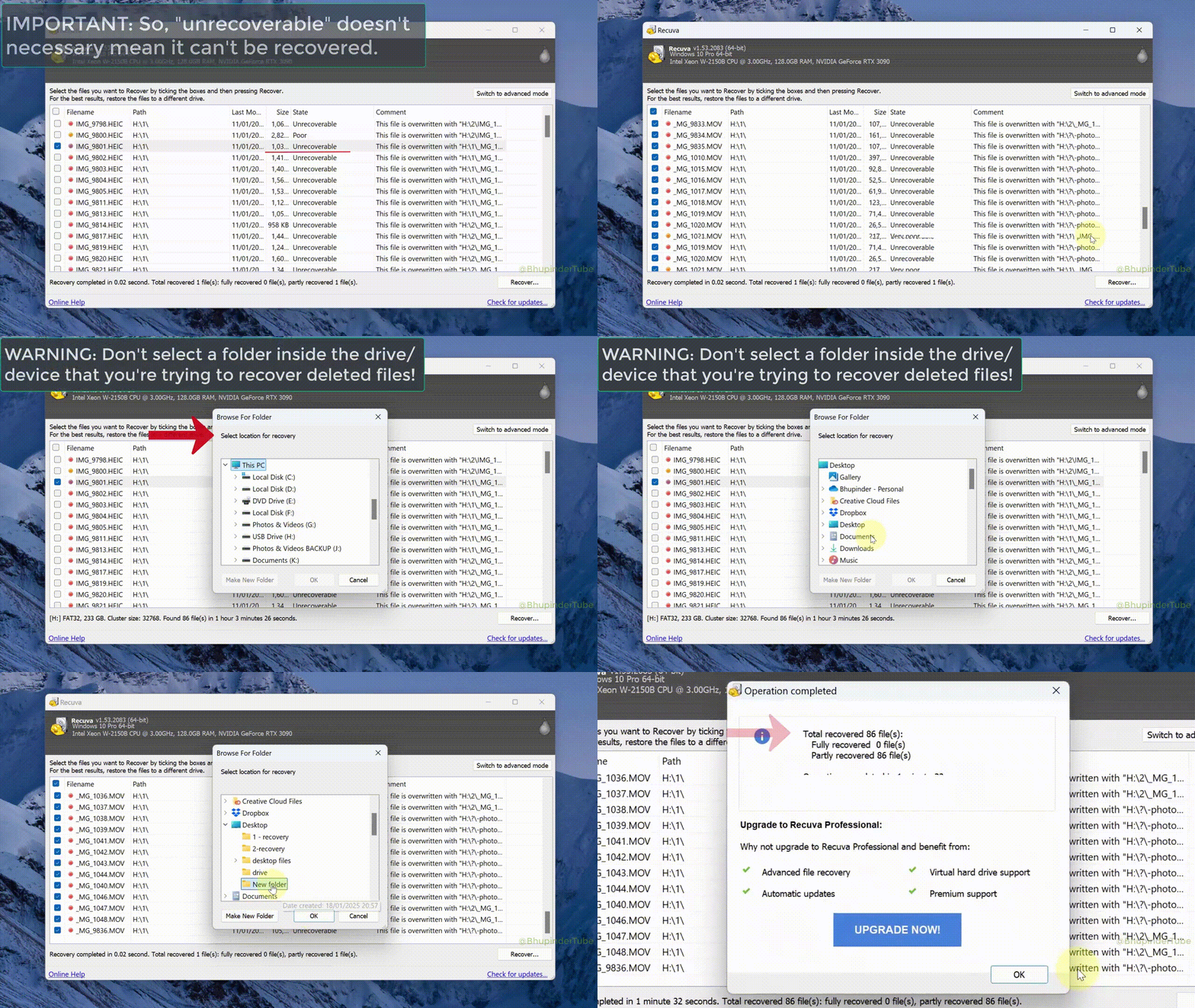
- सूची में रंग बताएं
- हरा, नारंगी और लाल हैंheuristics, गारंटी नहीं. उपलब्ध होने पर पूर्वावलोकन का उपयोग करें और केवल लेबल पर भरोसा करने से पहले पुनर्प्राप्त फ़ाइलों को एक सुरक्षित प्रतिलिपि पर खोलें।
- गहन स्कैन
- फ़ोल्डर इंडेक्स को अनदेखा करता है और डिस्क पर हस्ताक्षरों की खोज करता है। धीमा, अधिक शोर करने वाला, और कभी-कभी एकमात्र पास जो प्रारूपों या भ्रष्टाचार के बाद फ़ाइलों को सामने लाता है।
- सुरक्षित अधिलेखन
- A विनाशसुविधा: यह तब के लिए है जब आप चाहते हैं कि डेटा ख़त्म हो जाए, न कि तब जब आप अभी भी डेटा को हटाना रद्द करने का प्रयास कर रहे हों। इसे उस स्रोत पर कभी न चलाएं जिसे आप बचा रहे हैं।
- मूल पथ स्तंभ
- दिखाता है कि फ़ाइल संभवतः कहाँ थी। डीप स्कैन के बाद, पथ आंशिक या सिंथेटिक हो सकते हैं - दो समान फ़ाइलों के मिश्रण से बचने के लिए आकार, प्रकार और पूर्वावलोकन के साथ जोड़े।
हकीकत की जांच
मिथक हम समर्थन सूत्र में सुनते हैं
लघु सुधार—से भिन्नयूआई शब्दावलीऔर सेकठिन सीमाएँनीचे।
-
मिथक
"खाली रीसायकल बिन = हमेशा के लिए चला गया।"
वास्तविकता:फ़ाइलें अक्सर तब तक पुनर्प्राप्त करने योग्य रहती हैं जब तक कि नया डेटा उनके क्लस्टर को अधिलेखित न कर दे। गति और लेखन अनुशासन कूड़ेदान में आइकन से अधिक मायने रखता है।
-
मिथक
"अगर यह मौजूद है तो डीप स्कैन हमेशा इसे ढूंढ लेता है।"
वास्तविकता:कोई हस्ताक्षर मिलान, भारी विखंडन, या TRIM'd SSD स्थान का अर्थ अभी भी एक खाली सूची नहीं हो सकता है। डीप स्कैन नेट को व्यापक बनाता है—यह भौतिकी को नहीं तोड़ता है।
डीप स्कैन गाइड -
मिथक
"रिकुवा मेरी डिस्क को क्लाउड पर अपलोड करता है।"
वास्तविकता:विंडोज़ ऐप आपके द्वारा स्थानीय रूप से चुने गए वॉल्यूम को स्कैन करता है। आपका जोखिम मॉडल अभी भी मैलवेयर, स्केची इंस्टॉलर और कीबोर्ड पर कौन बैठता है - विज़ार्ड में छिपी हुई अपलोड पाइपलाइन नहीं है।
इस साइट के बारे में
जबकि पीसी अभी भी चालू है
छोटी-छोटी आदतें जो सत्र बचाती हैं
ये चेकलिस्ट और समय-सीमा से भिन्न हैंनोटबंदी की चालइसलिए आप अपने आप से यह बहस न करें कि कौन सी ड्राइव एक घंटे बाद कौन सी थी।
-
स्क्रीनशॉट डिस्क प्रबंधन
यूएसबी हब में फेरबदल करने या रीबूट करने से पहले पत्र और ऑफ़लाइन वॉल्यूम - विंडोज़ ने जो सोचा था उसका प्रमाण।
-
एक चिपचिपा नोट: स्रोत → गंतव्य
आपको आवश्यक ड्राइव अक्षर लिखेंनहींपर ठीक हो जाओ. यदि आप थके हुए हैं तो इसे बेज़ल पर टेप करें।
-
"स्वच्छ पीसी" उपकरण रोकें
स्कैन समाप्त होने तक डिस्क ऑप्टिमाइज़र, आक्रामक टेम्प क्लीनर और गेम लॉन्चर को दूसरी डिस्क पर पैच करने से रोकें।
-
वीएम या डुअल-बूट?
होस्ट से पुनर्प्राप्त करें या वर्चुअल डिस्क को केवल पढ़ने के लिए संलग्न करें जब आप कर सकते हैं - अतिथि ओएस लिखने से ओवरराइट जोखिम की एक और परत जुड़ जाती है।
सीधी बात
जब एक अच्छा स्कैन भी इसे ठीक नहीं कर पाता
हम अभी भी सबसे पहले Recuva की अनुशंसा करते हैं—यह मुफ़्त है, ऑफ़लाइन-अनुकूल है, और जो बचा है उसे सीखने का सही तरीका है। लेकिन कुछ नुकसान सेटिंग्स की समस्या नहीं हैं।
- TRIM के साथ SSD पहले से ही पुनः प्राप्त ब्लॉक- अंतरिक्ष शून्य के रूप में पढ़ता है; कोई भी अनडिलीट टूल नियंत्रक द्वारा छोड़ी गई चीज़ का पुनर्निर्माण नहीं करता है।
- कुंजियों के बिना पूर्ण-डिस्क एन्क्रिप्शन- बरामद ब्लॉब्स सिफरटेक्स्ट बने रहते हैं। बैकअप और खाता पुनर्प्राप्ति ही वास्तविक मार्ग हैं।
- मरता हुआ हार्डवेयर— क्लिकिंग ड्राइव, अंतहीन ख़राब सेक्टर: पहले क्लोन या छवि; सॉफ़्टवेयर स्थिर प्लैटर का आविष्कार नहीं कर सकता.
अभी भी रिकुवा चलाने लायक है
लैब पुनर्प्राप्ति के लिए भुगतान करने से पहले आप जान सकते हैं कि फ़ाइल कभी भी डिस्क पर नहीं पहुंची, एक पुरानी प्रति ढूंढी, या "सरल डिलीट" को खारिज कर दिया। लाइसेंसिंग, डीप स्कैन रनटाइम और गलत सकारात्मकता पर हमारे अक्सर पूछे जाने वाले प्रश्नों के साथ परिणाम जोड़ें।
वास्तविकता
हम यहां एक उपकरण पर मानकीकरण क्यों करते हैं
इंटरनेट "100 सर्वश्रेष्ठ पुनर्प्राप्ति ऐप्स" सूचियों से भरा हुआ है। यह साइट पर केंद्रित हैRecuvaइसलिए मार्गदर्शन सुसंगत रहता है - एक ही विज़ार्ड, एक ही शब्दावली, एक ही सीमाएँ - असंगत यूआई और लाइसेंस जाल को एक पैराग्राफ में मिलाने के बजाय।
आपको क्या हासिल होता है
- आपके द्वारा नियंत्रित हार्डवेयर पर ऑफ़लाइन स्कैन—कोई अपलोड कतार नहीं।
- डीप स्कैन और सुरक्षित ओवरराइट को एक में प्रलेखित किया गयाउत्पाद दौरा.
- निःशुल्क टियर यह जानने के लिए पर्याप्त है कि सरल अनडिलीट अभी भी काम करता है या नहीं।
हम क्या वादा नहीं करते
- हेड क्लिक या फ़र्मवेयर दूषित होने पर क्लीन-रूम रिकवरी को बदलना।
- बिना कुंजियों के TRIM या फुल-डिस्क एन्क्रिप्शन को मात देना—देखेंकठिन सीमाएँ.
- प्रत्येक प्रतियोगी की रैंकिंग; यदि आपके मामले में रिकुवा गलत है, तो प्रयोगशाला या बैकअप पथ अभी भी जीतता है।
लूप को बंद करो
पुनर्प्राप्ति सत्र के बाद
फ़ाइलों को ड्राइव से हटाना आधा काम है। दूसरा भाग हैयह साबित करते हुए कि वे खुले हैंऔर अगले सप्ताह अपने आप को उसी कोने में न रखें।
-
जश्न मनाने से पहले स्पॉट-चेक करें
दस्तावेज़ों का एक यादृच्छिक नमूना खोलें, एक वीडियो का हिस्सा चलाएं, और किसी भी संविदात्मक चीज़ के लिए चेकसम सत्यापित करें। अच्छे यूआई राज्य अभी भी मानवीय प्रमाण के पात्र हैं।
-
उन दो स्थानों पर कॉपी करें जिन पर आपको भरोसा है
क्लाउड प्लस बाहरी डिस्क, या दो अलग-अलग भौतिक ड्राइव। पुनर्प्राप्ति बैकअप नहीं है—इस प्रतिलिपि को अपनी नई आधार रेखा मानें।
-
परतदार मीडिया को रिटायर करें
स्कैन के दौरान ऑफ़लाइन गिरे हुए कार्ड या यूएसबी स्टिक इसे दोबारा करेंगे। अगले शूट या परीक्षा सप्ताह में उस हार्डवेयर पर भरोसा करने से पहले उन्हें बदल दें।
एक सत्र से परे मानसिकता और स्वच्छता के लिए पढ़ेंयह मार्गदर्शिका क्यों मौजूद है.
पढ़ते रहते हैं
एक साइट पर अधिक गहराई
छोटे लेख, लंबे वर्कफ़्लो और वास्तविक दुनिया के अस्त-व्यस्त नोट्स—व्यवस्थित ताकि आप भेज सकेंएक कड़ीजब कोई संदेश भेजता है "मैंने ग़लत चीज़ हटा दी है।"
-
ब्लॉग और रणनीति
डीप स्कैन टाइमिंग, एसएसडी/टीआरआईएम, एसडी कार्ड, टेम्प-फाइल ओवरराइट, ड्राइव लेटर, शैडो कॉपी और पोर्टेबल इंस्टाल - प्रत्येक में स्पष्ट "कब स्कैनिंग बंद करनी है और कुछ और करना है।"
ब्लॉग ब्राउज़ करें -
फ़ील्ड नोट्स और परिदृश्य
समग्र समय-सीमाएँ: लोगों ने पहले क्या प्रयास किया, क्या विफल रहा, और क्या अभी भी काम कर रहा है - तब उपयोगी जब आपकी दोपहर किसी और के धागे के साथ तुकबंदी करती है।
फ़ील्ड नोट्स पढ़ें -
समस्या निवारण पुस्तकालय
खाली पेड़, अनुमति त्रुटियां, यूएसबी ड्रॉपआउट, डीप स्कैन के बाद गलत फ़ाइल नाम, और "अपरिवर्तनीय" लेबल - पैटर्न को समूहीकृत किया गया ताकि आप यादृच्छिक रूप से पुनः इंस्टॉल न करें।
सपोर्ट हब खोलें -
पूर्ण वर्कफ़्लो कथा
घबराहट से एक पृष्ठ "मेरे पास एक प्रति है": लिखना बंद करें, स्कैन गहराई चुनें, कहीं और पुनर्स्थापित करें, फ़ाइलों को सत्यापित करें, फिर उस बैकअप अंतर को ठीक करें जो आपको यहां लाया है।
वर्कफ़्लो का पालन करें -
अक्सर पूछे जाने वाले प्रश्न (विस्तार योग्य)
लाइसेंसिंग स्तर, यथार्थवादी एसएसडी अपेक्षाएं, स्थापित स्थान, झूठी सकारात्मकताएं, और स्कैन कितने समय तक चल सकते हैं - उत्तर आप कुछ ही मिनटों में स्किम कर सकते हैं।
सभी FAQ देखें -
सुरक्षा और मानसिकता
हम कम लिखने, ईमानदार सीमाओं और शांत जांच सूचियों के प्रति पूर्वाग्रह क्यों रखते हैं - ताकि एक बुरा घंटा स्वयं को पहुंचाई गई क्षति के बुरे सप्ताह में न बदल जाए।
यह मार्गदर्शिका क्यों
स्थापित करने के लिए तैयार हैं? यह साइट इंस्टॉलरों को होस्ट नहीं करती—इसका उपयोग करेंडाउनलोड पेजजिस बिल्ड पर आप भरोसा करते हैं उसे ढूंढने के लिए, विज़ार्ड खुलने पर वर्कफ़्लो का पालन करते रहें।