
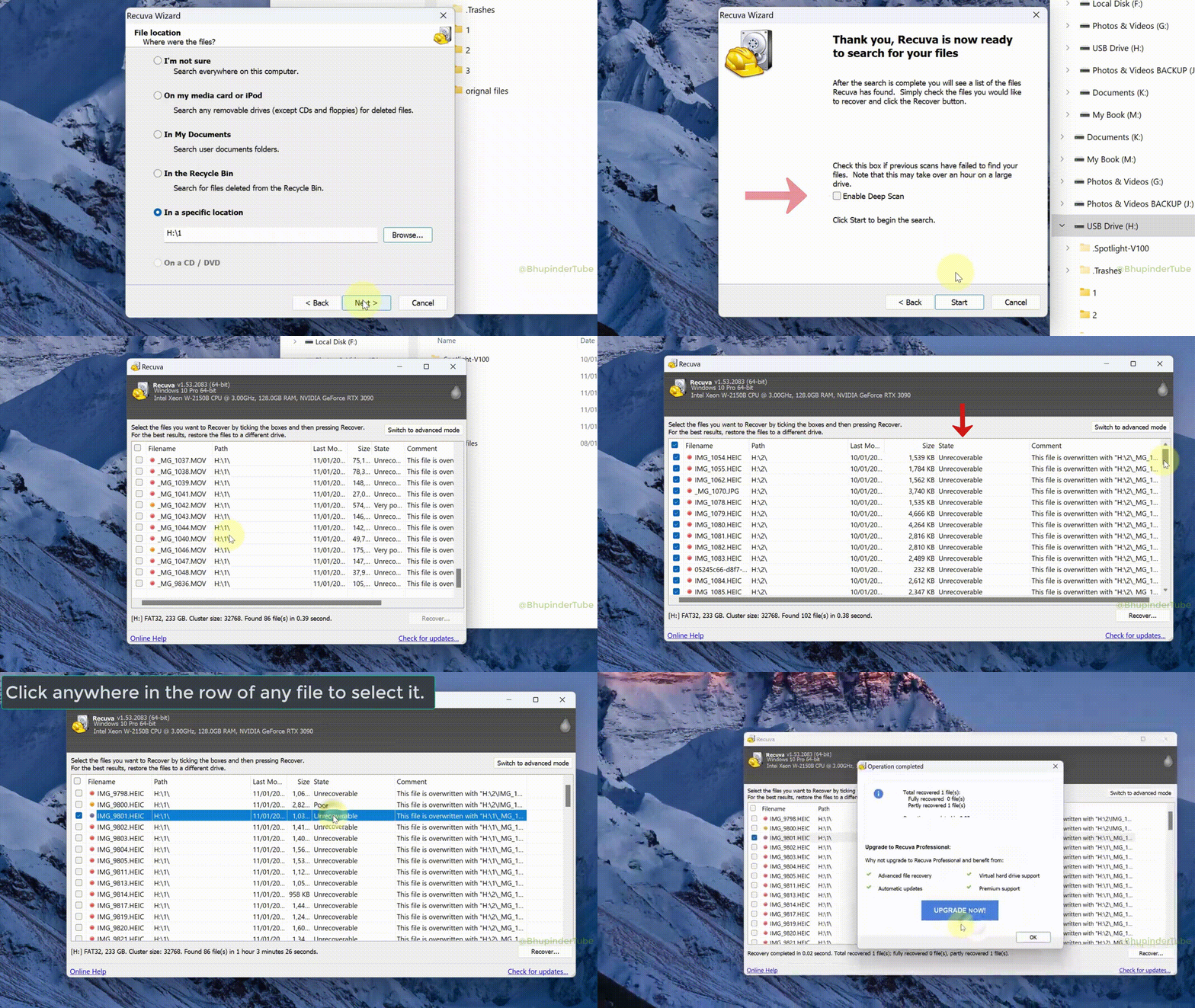
Deep Scan
Cuando el sistema de archivos ya no enumera los archivos eliminados, Deep Scan busca firmas conocidas. Haga un presupuesto en tiempo real en discos grandes: los escaneos de varios terabytes a menudo se miden en horas, no en minutos.
Capacidades
Elija el modo antes de comenzar. El escaneo correcto ahorra horas; el equivocado sólo genera falsas esperanzas.
esta pagina camina capacidades (lo que la herramienta puede intentar) separar de Flujo (cómo usarlo de forma segura). Las pantallas son de sesiones reales de Windows; compárelas con su propia versión de UI si las etiquetas cambiaron ligeramente entre compilaciones.
Cuando el sistema de archivos ya no enumera los archivos eliminados, Deep Scan busca firmas conocidas. Haga un presupuesto en tiempo real en discos grandes: los escaneos de varios terabytes a menudo se miden en horas, no en minutos.
Cuando necesita que los datos desaparezcan para siempre, la eliminación segura sobrescribe los rastros recuperables. Never Úselo en una unidad que todavía está intentando rescatar.
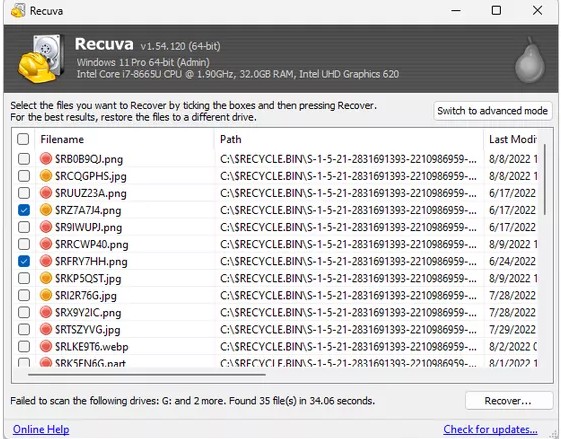
Imágenes, archivos de Office, archivos y más, cuando los clústeres están intactos. La calidad todavía depende de la fragmentación y la reutilización.
Tour del producto
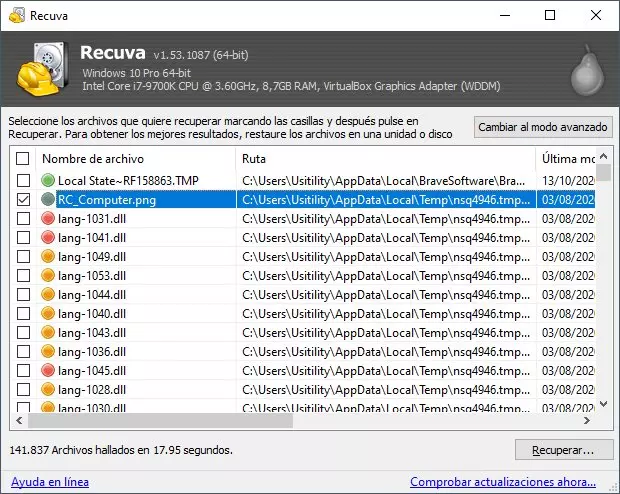
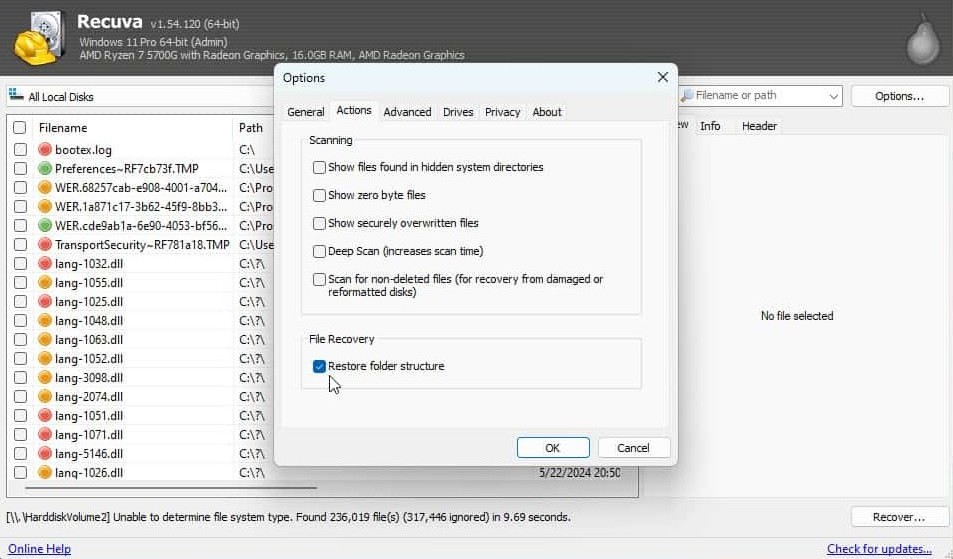
Progreso, lista de resultados y recuperación de carpetas: lo que realmente ve en Windows.
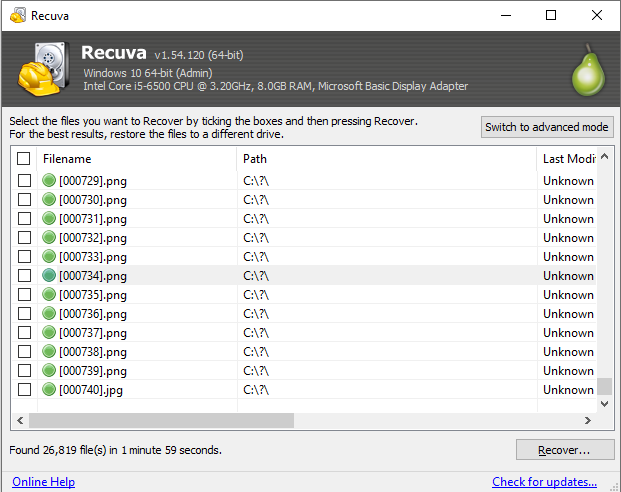
Modos de escaneo
Elegir mal es una pérdida de tiempo o da una falsa confianza. Utilice esto como tabla de decisiones.
El asistente limita el tipo de archivo y la ubicación para que la primera pasada sea relevante. Después de cargar los resultados, los filtros por ruta y extensión cortan el ruido antes de recuperarlo de forma masiva.
Las sugerencias sobre el estado de recuperación (por ejemplo, excelente o deficiente) son guías, no garantías. Obtenga una vista previa de imágenes y documentos cuando pueda; algunos tipos obtienen una vista previa mejor que otros.
Restaurar las rutas originales ayuda cuando se reconstruye un árbol completo, no sólo unos pocos archivos. Emparéjelo con una unidad de restauración dedicada para evitar sobrescribir fuentes.
La calidad de la recuperación aún depende de la fragmentación y de si se reutilizaron los grupos. Las categorías típicas de destinos Recuva incluyen fotografías (JPEG, PNG, RAW), documentos de Office, PDFs, ZIP/RAR, video y audio, además de almacenes de correo y cachés del navegador en escenarios de disco completo.
Volúmenes
Recuva funciona en diseños comunes de Windows. El comportamiento aún cambia según la forma en que cada sistema de archivos rastrea las eliminaciones.
Predeterminado en discos internos de Windows. Metadatos enriquecidos: los escaneos normales son rápidos cuando MFT todavía enumera las entradas eliminadas. Llevar un diario ayuda a la coherencia, no a la recuperación ilimitada.
Común en tarjetas SD y dispositivos USB. Estructuras más simples; El escaneo normal aún puede ayudar después de la eliminación, pero los formatos rápidos borran los árboles de directorios; espere Deep Scan.
Los lectores, los concentradores y la calidad del cable afectan la estabilidad. Si el volumen baja durante el escaneo, arregle la cadena antes de culpar a la aplicación; consulte Soporte.
Las letras de unidad, “Todos los archivos” frente a los tipos filtrados y las preguntas del asistente guían el primer paso. En caso de duda, escanee todo el volumen una vez y luego limite el alcance: la falta de alcance es una razón común por la que la gente supone que "no se encontró nada".
Lista de resultados
Las capacidades significan poco si te ahogas en filas. Estos hábitos reflejan lo que hacen los usuarios avanzados antes de hacer clic en Recuperar.
Ordene por ruta para reconstruir una carpeta mentalmente, o por tamaño cuando esté buscando un video enorme. Aplique filtros de tipo antes de realizar una selección múltiple de miles de pequeños archivos de caché que nunca quiso.
Después de Deep Scan, las rutas pueden ser parciales o sintéticas. Verifique la extensión, el tamaño de bytes y la vista previa: dos filas de “documento(1).pdf” pueden ser eliminaciones diferentes de días diferentes.
Coloque los archivos de alto valor primero en el destino en el que confíe, verifique las aperturas y luego amplíe la selección. Un disco lleno con un destino defectuoso es más fácil de arreglar que un montón mixto de basura y oro.
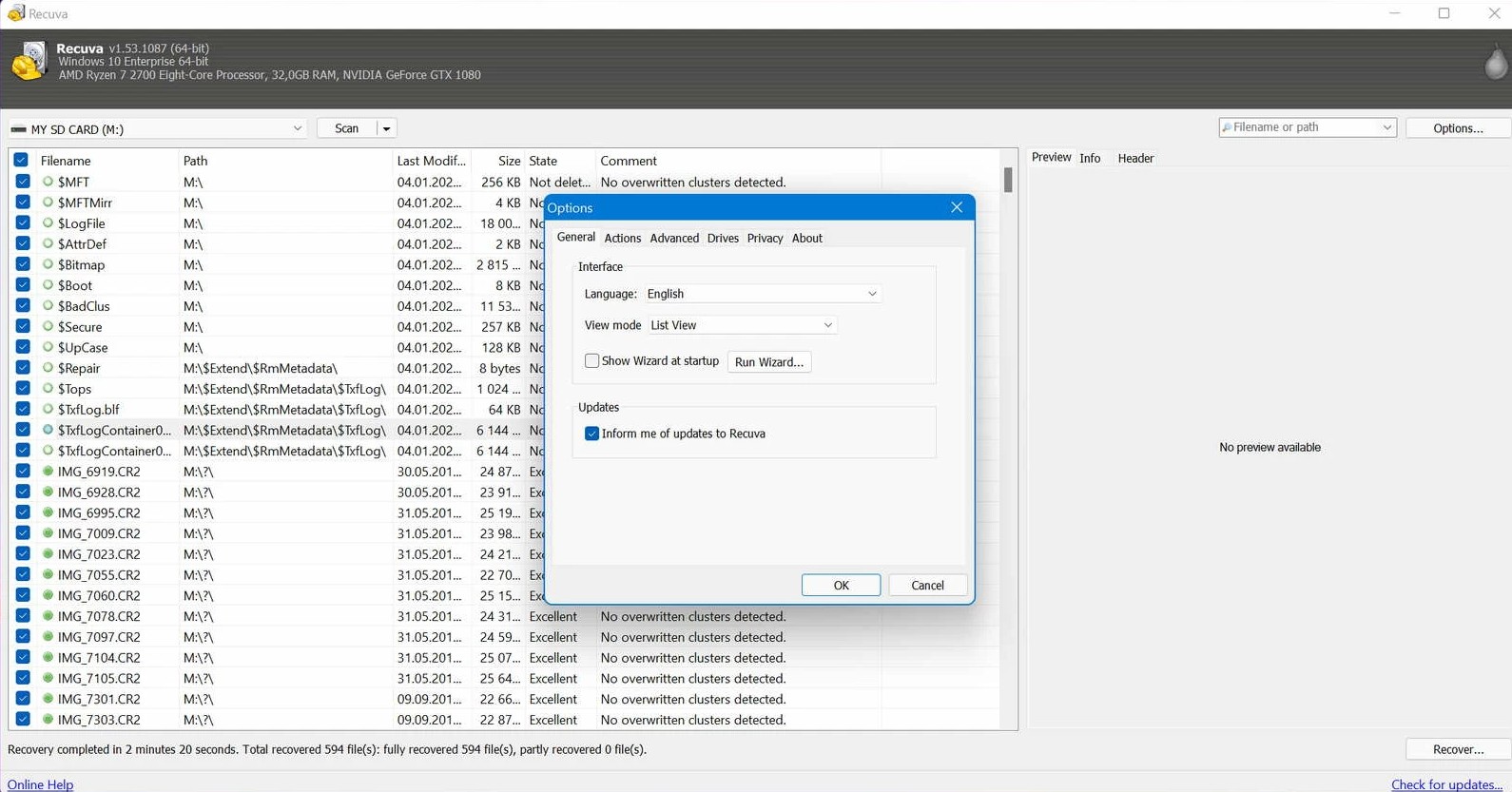
El idioma, las actualizaciones y la sobrescritura segura se encuentran fuera del asistente. Tóquelos deliberadamente, especialmente sobrescribiéndolos, para nunca ejecutar un pase de destrucción en un disco que aún desea rescatar.
La misma interfaz de usuario en cualquier sentido; la diferencia es dónde aterrizan los bytes durante la extracción y ejecución. Leer Portátil vs instalado Recuva antes de descomprimirlo en la partición incorrecta.