
Recuperación de Windows · Guía probada en campo
Recuperar archivos con un plan, no tener pánico.
Recuva restaura fotografías, documentos y más desde PC, tarjetas de memoria y unidades USB. aqui aprendes cuando escanear profundamente, en qué se diferencian los SSD de los discos y qué errores borran los datos para siempre.
- Nivel de recuperación personal gratuito
- Deep Scan para casos difíciles
- NTFS · GRASA · exFAT
Acerca de este sitio
Guía editorial: sitio independiente
recuva.dev es un independiente Recurso en idioma inglés. Explicamos cómo se comporta la recuperación en configuraciones reales de Windows; No enviamos instaladores Recuva aquí.
-
No hospedamos instaladores
Our pagina de descarga abre su navegador para que pueda buscar una compilación de Windows y ayudarse usted mismo; no hay nada reflejado en este dominio.
-
Se ejecuta en tu PC
Recuva escanea los volúmenes locales que seleccione. No existe un paso para “cargar su disco en nuestra nube” en la herramienta misma: sus datos permanecen en el hardware que usted controla durante la recuperación.
-
Nota de marca registrada
Recuva es una marca comercial de su respectivo propietario. Este sitio es sólo informativo y no está afiliado al titular de la marca comercial ni a Microsoft.
la aplicación
Qué es Recuva en Windows
Un pequeño y centrado recuperar y tallar utilidad, no un paquete de respaldo completo ni un servicio en la nube. Estas son las piezas en las que la gente hace clic cuando una carpeta desaparece o una tarjeta se muestra "vacía".
-
Escaneos controlados por asistente
Elija una unidad o carpeta, elija un modo de escaneo y luego revise una lista ordenable con rutas, tamaños y colores de estado. No es necesario iniciar sesión en la cuenta: todo se ejecuta en los volúmenes que usted adjunta localmente.
Ver la interfaz de usuario -
Normal frente a Deep Scan
Un pase rápido se apoya en el índice del sistema de archivos cuando todavía existe. Deep Scan recorre el disco en busca de firmas: es más lento y ruidoso, pero a veces es el único paso después de un formateo rápido o un daño grave.
Deep Scan guía -
Sobrescritura segura (úselo con cuidado)
Eliminación opcional para cuando desee eliminar los clústeres, no mientras todavía está intentando rescatar datos. Lo tratamos como un destructivo ruta en los documentos para que nadie la confunda con la recuperación.
Preguntas frecuentes: sobrescritura y seguridad -
Carreras portátiles y escritorios fuera de línea
Muchos usuarios descomprimen una compilación portátil en otro disco cuando C: es el que tiene problemas: hay menos escrituras en el lugar donde se busca. Los enlaces lentos o con espacio de aire aún funcionan porque el análisis nunca depende de nuestros servidores.
Artículo portátil
Verificación de la realidad: Recuva no reemplaza las copias de seguridad, Volume Shadow Copy ni la recuperación de laboratorio cuando el hardware falla. Él does brindarle una primera aproximación honesta a las historias de “eliminación simple”, si los grupos aún existen.
En este sitio
Ayuda práctica, no una lista genérica de funciones.
Recuva es sólo una parte de la historia. el resto es orden de operaciones: cuándo escanear, dónde guardar los archivos recuperados y cuándo dejar de esperar en un SSD recortado.
-
Flujo de trabajo paso a paso
Tres decisiones que deciden si la recuperación funciona: detener las escrituras, elegir la profundidad del escaneo y restaurar en otro lugar.
Abrir flujo de trabajo -
Tour del producto y capturas de pantalla
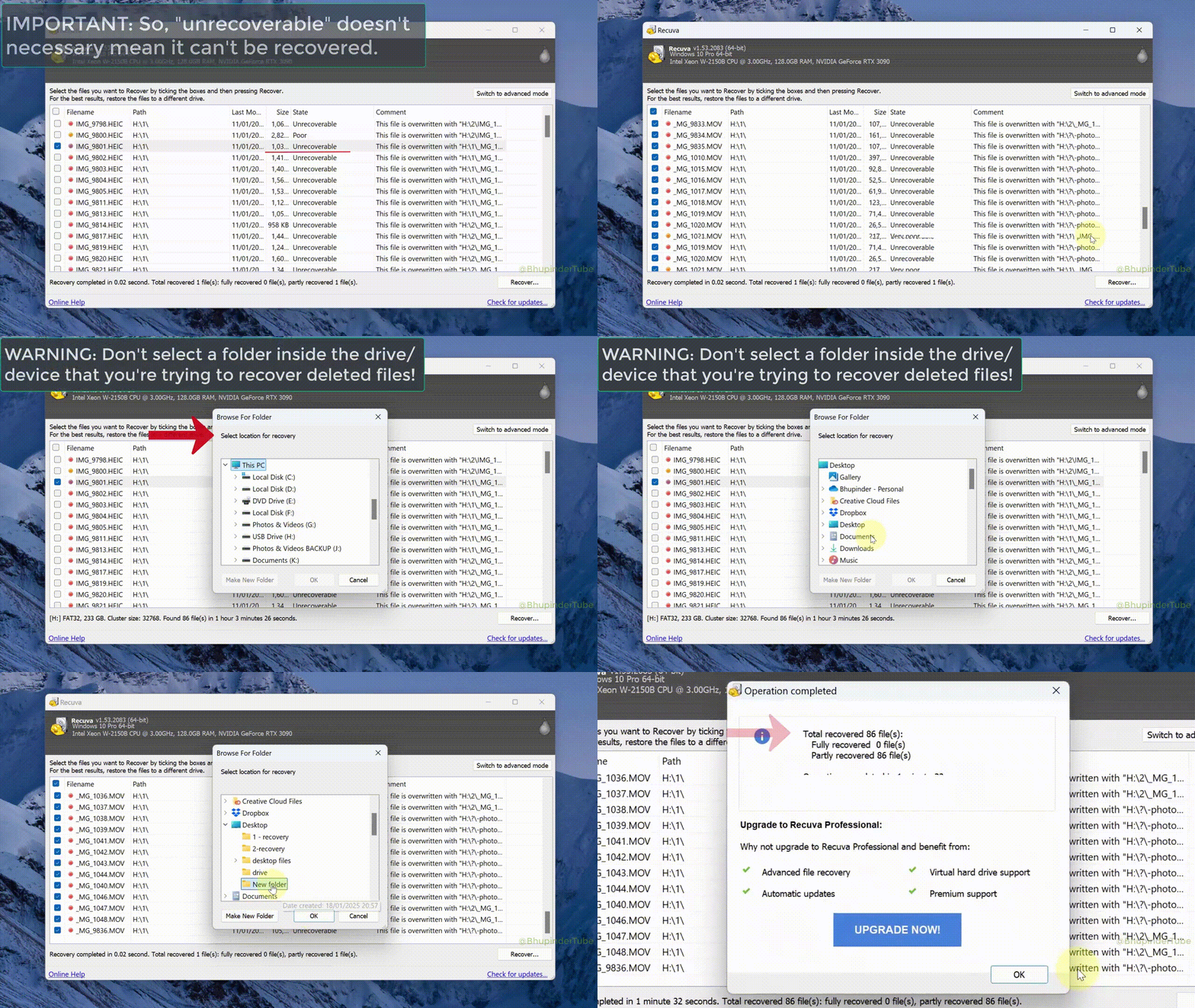
Deep Scan, sobrescritura segura y la lista de resultados: cómo se ve realmente la interfaz de usuario de Windows.
Ver capacidades -
Cuando las listas se ven mal
SSD + TRIM, permisos “irrecuperables” y Deep Scan que se ejecuta durante horas: clasificación sin espiral.
Solución de problemas -
Por qué escribimos esta guía
Guías, límites honestos e higiene de instalación limpia, para no empeorar una mala tarde.
Por qué esta guía
Empieza aquí
Elija una puerta: las mismas reglas, un primer clic diferente
Vaya directamente a la página que coincida que pánico tu eres y lo que todavía gira.
-
necesito el instalador
Busque una compilación de Windows y ayuda en una nueva pestaña; este dominio no refleja instaladores ni archivos binarios.
Descargar pagina -
quiero el orden completo de operaciones
Detenga las escrituras, elija la profundidad del escaneo, restaure en otro disco: una narrativa desde el pánico hasta "Tengo una copia".
Flujo de trabajo -
El escaneo parece incorrecto
Listas vacías, errores de permisos, nombres de archivos aleatorios después de que Deep Scan, USB caigan a mitad de paso: clasificación sin reinstalación de la ruleta.
Solución de problemas -
Muéstrame la interfaz de usuario real
Pantallas de sesiones reales: Deep Scan, opciones, cuadrícula de resultados y restauración de estructura de carpetas, para que las etiquetas coincidan con lo que ves.
Tour del producto -
Licencias breves y SSD respuestas
Nivel gratuito, expectativas de TRIM, restauración en la misma unidad, indicaciones de formato: estilo de preguntas frecuentes ampliable en la página dedicada.
FAQ -
Por qué existe este sitio
Postura editorial, límites honestos y cómo pensamos sobre la higiene de la recuperación para que una mala hora no se convierta en una mala semana.
Por qué esta guía
Lista de verificación
Antes de hacer clic en "Escanear".
La mayor parte del daño ocurre after eliminación: nuevas escrituras, formato del volumen incorrecto o guardar archivos recuperados nuevamente en el disco de origen. Reduzca la velocidad una vez; te quedas con más opciones.
-
1
Pausar el viaje
Evite instalar herramientas en la partición que está recuperando. Expulse los medios extraíbles de forma segura antes de desconectarlos.
-
2
Pruebe primero con un escaneo normal
Deep Scan es potente pero lento. Úselo cuando el sistema de archivos ya no indique lo que necesita.
-
3
Guardar en otro lugar
Recupere siempre en un disco físico o partición diferente. La recuperación local puede sobrescribir los clústeres que aún necesita.
Línea de tiempo
La primera hora después de que notes que faltan archivos
A orden impulsada por el reloj para que pases minutos donde todavía importan: antes de que TRIM, los archivos temporales y las aplicaciones en segundo plano consuman espacio libre.
-
detener el sangrado
Cierre las aplicaciones que escriben en el disco afectado. Expulse SD/USB de forma segura. No formatee ni “repare” hasta que tenga un plan.
-
Etiquetar el objetivo
Interno SSD versus disco giratorio versus tarjeta extraíble cambia las expectativas. Tenga en cuenta la letra de la unidad y si BitLocker u otra bóveda está involucrada.
-
Instalar fuera del objetivo
Prefiere instalar Recuva en un volumen que esté not recuperante. Elija ese volumen exacto en el asistente, no la vaguedad de "Mi PC".
-
Normal, luego profundo
Primero ejecute un pase estándar. Si el árbol está vacío o es obviamente incorrecto, escale a Deep Scan y filtre los resultados antes de recuperar algo.
-
Verifique, luego respire
Restaure en otro disco, abra una muestra de archivos y solo luego reutilice el volumen de origen para trabajos pesados.
¿Por qué una línea de tiempo? Las listas de verificación protegen los errores; un reloj le recuerda que las SSDs y las PC ocupadas no esperan las condiciones perfectas.
Situaciones reales
Cuando la gente busca Recuva
El asistente es el mismo en todas las PC; lo que cambia es ¿Cuánto se escribió después de la pérdida? y si el almacenamiento aún expone clústeres eliminados. Estos patrones aparecen una y otra vez.
-
Papelera de reciclaje vaciada o Shift+Delete
Aún en el mismo volumen: el riesgo son las nuevas descargas, las cachés del navegador y los archivos temporales que se escriben en el espacio liberado. Actúe antes de que se acumule el uso rutinario.
Orden de recuperación -
Tarjeta SD de cámara o teléfono
Formateo rápido o “error de tarjeta” después de una toma: retire la tarjeta, no permita que la cámara la “repare” en su lugar y recupere en otro disco.
guía de tarjeta SD -
USB dispositivo o unidad externa
Mensajes de "Necesitas formatear", volúmenes sin formato o formato rápido accidental: prueba primero con un análisis normal y luego con Deep Scan si el sistema de archivos es un desastre.
Solución de problemas -
Unidad del sistema portátil (C:)
Windows, los navegadores y el fondo TRIM en SSD reducen sus probabilidades rápidamente. Prefiere arrancar desde otro sistema operativo o conectar el disco como lector secundario cuando pueda.
SSDs y TRIM
Las líneas de tiempo compuestas y las notas sobre "lo que intentamos primero" siguen vigentes notas de campo y escenarios.
Más rápido que un escaneo
A veces el archivo todavía existe, pero no en el lugar donde lo buscas.
Las herramientas de recuperación compiten con tiempo y escribe. Cuando ya existe otra copia, recuperarla supera a horas de ruido Deep Scan.
-
Historial de versiones en la nube
OneDrive, Google Drive, Dropbox y iCloud mantienen papeleras de reciclaje web y versiones anteriores. Inicie sesión en el navegador (no sólo en la carpeta del escritorio) antes de tratar la pérdida como un problema de disco.
-
File History y respaldo de la empresa
Windows File History, corporativo Veeam o la instantánea de TI pueden restaurar un árbol con un solo clic. Solicite al servicio de asistencia técnica interna la “versión anterior” en el mismo momento en que note la brecha.
-
El reenvío humano
Los contratos, facturas y mazos suelen estar en la carpeta Enviados de otra persona. Un correo electrónico de dos minutos puede reemplazar una frágil talla de un disco moribundo; utilícelo cuando lo que está en juego sea contractual, no sentimental.
Configuración del banco
Hardware que arruina silenciosamente los escaneos
Recuva solo ve lo que entrega el autobús. Intermitente USB, potencia débil y lectores poco fiables se hacen pasar por “mal software” cuando la verdad es física y conectores.
-
Cable y puerto
Pruebe con otro puerto USB y un cable más corto y de mayor calidad, especialmente con discos giratorios que consumen más energía. El "dispositivo desconectado" en mitad del escaneo suele ser el cable, no el sistema de archivos.
-
Lectores y concentradores de tarjetas
Los concentradores sin alimentación y los lectores baratos interrumpen la conexión bajo carga. Si Deep Scan falla dos veces, pruebe la misma tarjeta con un puerto directo de la placa base o un lector de confianza.
-
Poder y sueño
Las computadoras portátiles con batería pueden dormir durante un pase largo. Conéctalo, mantén la tapa abierta si es necesario y pausa los ahorros de batería agresivos hasta que finalice el escaneo.
Guías
Lecturas más largas sobre estrategia
Artículos breves que puede abrir antes de escanear o enviar a alguien que acaba de decir "Eliminé la carpeta equivocada".
-
Deep Scan
Cuando Deep Scan vale la pena esperar
Búsqueda rápida frente a búsqueda sectorial, expectativas de sincronización y cómo evitar falsas esperanzas en discos enormes.
Leer guía -
SSDs
SSDs, TRIM, expectativas
Por qué el almacenamiento flash se comporta de manera diferente y qué sigue siendo importante en los primeros minutos después de la eliminación.
Leer guía -
Tarjetas de memoria
Tarjetas SD después del formato rápido
Qué evitar en los primeros treinta minutos y dónde recuperar archivos para no reciclar los mismos clusters.
Leer guía
-
Calidad
Fragmentación y estado “excelente”
Por qué las etiquetas verdes en la lista no son una promesa y cómo verificar la integridad de fotos, videos y archivos de Office después de la recuperación.
Leer guía -
Modelo de amenaza
Ransomware vs recuperación
Las cargas útiles cifradas no son un problema de "archivos eliminados", cuando las herramientas de recuperación dejan de ser la capa de defensa adecuada.
Leer guía
-
Portátil
Ejecutando Recuva sin instalar
Cuando el disco del sistema es el que tiene problemas, un descomprimido portátil en otro volumen puede significar menos escrituras donde más duele.
Leer guía -
Mail
Correo electrónico eliminado y borradores locales
PST/OST fragmentos, cachés del navegador y archivos adjuntos que nunca vivieron solo en el servidor, donde Recuva todavía ayuda.
Leer guía -
Letras
Letras de unidad y volúmenes "faltantes"
Por qué es importante el diseño de Disk Management antes de culpar al asistente y cómo las letras incorrectas crean escaneos falsos "vacíos".
Leer guía
-
Instantáneas
Versiones anteriores y puntos de restauración
A veces, Windows ya guardaba una copia; verifíquela antes de comprometerse con un Deep Scan de varias horas en un disco ocupado.
Leer guía -
Temporeros e instaladores
Archivos temporales versus eliminaciones reales
Por qué las aplicaciones y rutinas de configuración "más limpias" compiten con la recuperación y cómo detectar a tiempo las sobrescrituras autoinfligidas.
Leer guía -
Notas de campo
Líneas de tiempo compuestas de escritorios reales
Lo que la gente intentó primero, lo que fracasó y lo que aún funcionó: historias breves para comparar con su propia tarde.
Notas de campo
En Windows
Cosas que el mago no explica
Recuva se sitúa por encima de cómo Windows expone los volúmenes. Estos son los puntos de fricción que vemos en los hilos y las llamadas familiares de TI; ninguno de ellos requiere una segunda aplicación, pero todos cambian lo que realmente significa "escanear esta unidad".
BitLocker y cifrado de disco completo
Si el volumen está bloqueado, Recuva lee texto cifrado; la recuperación sin la ruta de desbloqueo correcta no tiene sentido. Desbloquee (o recupere claves de su organización) antes de interpretar un árbol vacío como "no queda nada".
NTFS, FAT32 y exFAT
Los dispositivos USB y las tarjetas SD a menudo se envían como FAT/exFAT; Los discos internos suelen ser NTFS. El sistema de archivos cambia la forma en que se registran las eliminaciones; no todas las historias de “formato rápido” se comportan igual en todos los diseños.
Capacidades y sistemas de archivosPermisos y “Acceso denegado”
Otro perfil de usuario, carpetas del sistema o política corporativa pueden bloquear lecturas que parecen fallas de software. Descarte problemas de ACL en la ruta principal antes de asumir que los clústeres desaparecieron.
Patrones de soporterealidad del administrador
Algunos montajes y diseños sin formato solo aparecen de manera consistente en una sesión elevada. Si la lista de unidades del asistente no está de acuerdo con Disk Management, pruebe la ruta de administrador honesta una vez; no todos los escaneos vacíos misteriosos son TRIM.
Lectores
Para quién está escrito este sitio
Misma herramienta, diferentes apuestas. Estos son perfiles de personas—No los patrones técnicos de “Cuando la gente busca Recuva”. Úselos para encontrar el tono y el siguiente clic que se adapte a su día.
-
Creativos y tarjetas de memoria
Bodas, audio de campo, imágenes de drones: le importan las vistas previas y los nombres de archivos tanto como los bytes. Comience con nuestro flujo de trabajo SD y luego lea las notas de campo cuando una toma salga mal.
Notas de campo -
Estudiantes y llaves USB
Tesis, exportaciones CAD, datos de laboratorio en un lápiz que prestaste. Necesita un orden de operaciones tranquilo antes de instalar cinco herramientas en la misma computadora portátil.
Flujo de trabajo -
TI para amigos y familiares
Estás hablando por teléfono con alguien que "sólo eliminó una carpeta". Envíeles la lista de verificación y luego solucione problemas de listas y permisos impares sin inventar milagros de hardware.
Solución de problemas
Scope
Para qué está diseñado Recuva para cazar
Las entradas eliminadas en el sistema de archivos siguen apuntando a clústeres hasta que algo más las reclama. Recuva recorre esos punteros, por lo que el tipo de archivo importa menos que si los grupos están intactos.
-
Documentos y hojas de cálculo
Archivos de Office, PDFs, texto, archivos, a menudo lo suficientemente pequeños como para encontrarlos con un análisis rápido si aún existen metadatos.
-
Fotos y RAW
JPEG, PNG, cámara RAW—Deep Scan pueden mostrar huérfanos con nombres incorrectos; vista previa cuando la interfaz de usuario lo permita.
-
Vídeo y audio
Los archivos contiguos de gran tamaño se fragmentan fácilmente; la recuperación puede producir clips reproducibles o transmisiones parciales; verifique siempre después de la copia.
-
Recortes de correo electrónico y navegador
Almacenes de correo locales, carpetas de caché y archivos adjuntos: útiles cuando el cliente conserva una copia que el servidor ya no tiene.
-
Carpetas de código y proyecto
Miles de archivos pequeños: primero el análisis normal; Deep Scan si reformateaste o clonaste en un repositorio.
-
Cualquier extensión, sinceramente.
A Recuva no le importa el ícono, solo si las cadenas de clústeres aún son recuperables. Vea cómo se comportan los resultados y las vistas previas en el recorrido del producto.
Tour del producto
En la interfaz de usuario
Términos que confunden a los nuevos usuarios
Las etiquetas de Recuva son honestas pero concisas. Esto es lo que suelen significar en la práctica: sin repetir todo nuestro recorrido por el producto.
- Indicar colores en la lista.
- Verde, naranja y rojo son heurística, no garantías. Utilice vistas previas cuando estén disponibles y abra los archivos recuperados en una copia segura antes de confiar únicamente en la etiqueta.
- Deep Scan
- Ignora el índice de la carpeta y busca firmas en el disco. Más lento, más ruidoso y, a veces, el único paso que muestra los archivos después de formatearlos o dañarlos.
- Sobrescritura segura
- A destrucción Característica: es para cuando desea que desaparezcan los datos, no cuando todavía está intentando recuperarlos. Nunca lo ejecutes en una fuente que estés rescatando.
- Columna de ruta original
- Muestra dónde probablemente vivía el archivo. Después de Deep Scan, las rutas pueden ser parciales o sintéticas: combínelas con tamaño, tipo y vistas previas para evitar mezclar dos archivos similares.
Verificación de la realidad
Mitos que escuchamos en los hilos de soporte
Correcciones breves, diferentes de las glosario de interfaz de usuario y de límites duros abajo.
-
Myth
"Vaciar la papelera de reciclaje = desaparecer para siempre".
Realidad: Los archivos a menudo siguen siendo recuperables hasta que nuevos datos sobrescriben sus grupos. La velocidad y la disciplina de escritura importan más que el ícono en la papelera.
-
Myth
"Deep Scan siempre lo encuentra si existe".
Realidad: Ninguna coincidencia de firma, una gran fragmentación o un espacio TRIM con SSD aún pueden significar una lista vacía. Deep Scan amplía la red, no rompe la física.
Deep Scan guía -
Myth
"Recuva sube mi disco a la nube".
Realidad: La aplicación de Windows escanea los volúmenes que selecciona localmente. Su modelo de riesgo sigue siendo el malware, los instaladores incompletos y quién se sienta frente al teclado, no un canal de carga oculto en el asistente.
Acerca de este sitio
Mientras la PC todavía está encendida
Pequeños hábitos que salvan la sesión
A diferencia de las listas de verificación y los cronogramas, estos son movimientos para tomar notas para que no discutas contigo mismo sobre qué viaje fue cuál una hora más tarde.
-
Captura de pantalla Disk Management
Cartas y volúmenes sin conexión antes de mezclar USB concentradores o reiniciar: prueba de lo que Windows pensó que vio.
-
Una nota adhesiva: fuente → destino
Escribe las letras de unidad que debes not recuperarse. Pégalo al bisel si estás cansado.
-
Pausar las herramientas de “limpiar PC”
Posponga la aplicación de parches de optimizadores de disco, limpiadores temporales agresivos y lanzadores de juegos a otro disco hasta que finalice el análisis.
-
¿VM o arranque dual?
Recupere desde el host o conecte el disco virtual de solo lectura cuando pueda; las escrituras en el sistema operativo invitado añaden otra capa de riesgo de sobrescritura.
hablar claro
Cuando ni siquiera un buen escaneo puede solucionarlo
Seguimos recomendando Recuva primero: es gratuito, compatible sin conexión y la forma correcta de aprender lo que queda. Pero algunas pérdidas no son un problema de configuración.
- SSD con TRIM bloques ya reclamados — el espacio se lee como cero; ninguna herramienta de recuperación reconstruye lo que el controlador descartó.
- Cifrado de disco completo sin claves — Los blobs recuperados permanecen como texto cifrado. Las copias de seguridad y la recuperación de cuentas son el camino real.
- Hardware moribundo — hacer clic en unidades, infinitos sectores defectuosos: clonar o crear una imagen primero; el software no puede inventar platos estables.
Todavía vale la pena ejecutarlo Recuva
Es posible que descubra que el archivo nunca llegó al disco, encuentre una copia anterior o descarte una “eliminación simple” antes de pagar por la recuperación del laboratorio. Combine los resultados con nuestras preguntas frecuentes sobre licencias, tiempo de ejecución de Deep Scan y falsos positivos.
Realidad
Por qué estandarizamos una herramienta aquí
Internet está lleno de listas de las "100 mejores aplicaciones de recuperación". Este sitio se centra en Recuva de modo que la orientación sea coherente (el mismo asistente, el mismo vocabulario, los mismos límites) en lugar de mezclar interfaces de usuario incompatibles y trampas de licencias en un solo párrafo.
lo que ganas
- Escaneos sin conexión en el hardware que usted controla, sin cola de carga.
- Deep Scan y sobrescritura segura documentada en uno recorrido por el producto.
- Nivel gratuito que es suficiente para saber si la recuperación simple todavía funciona.
Lo que no prometemos
- Reemplazar la recuperación de sala limpia cuando los cabezales hacen clic o el firmware está dañado.
- Superar TRIM o cifrado de disco completo sin claves; consulte límites duros.
- Clasificar a cada competidor; Si Recuva es incorrecto para su caso, un laboratorio o una ruta de respaldo aún gana.
cerrar el ciclo
Después de la sesión de recuperación
Sacar archivos del disco es la mitad del trabajo. La otra mitad es demostrando que abren y no quedarte en el mismo rincón la próxima semana.
-
Comprueba al azar antes de celebrar
Abra una muestra aleatoria de documentos, reproduzca parte de un vídeo y verifique sumas de verificación para cualquier aspecto contractual. Los buenos estados de la interfaz de usuario todavía merecen una prueba humana.
-
Copia en dos lugares de confianza
Nube más disco externo o dos unidades físicas independientes. La recuperación no es una copia de seguridad: trate esta copia como su nueva base.
-
Retire los medios escamosos
Las tarjetas o dispositivos USB que se desconectaron durante el escaneo volverán a hacerlo. Reemplácelos antes de confiar la próxima sesión o semana de exámenes a ese hardware.
Para conocer la mentalidad y la higiene más allá de una sesión, lea por qué existe esta guía.
Sigue leyendo
Más profundidad en un sitio
Artículos breves, flujos de trabajo extensos y notas desordenadas del mundo real, organizados para que pueda enviar un enlace único cuando alguien envía un mensaje de texto "Eliminé algo incorrecto".
-
Blog y estrategia
Deep Scan sincronización, SSD/TRIM, tarjetas SD, sobrescritura de archivos temporales, letras de unidad, instantáneas e instalaciones portátiles, cada una con un claro "cuándo dejar de escanear y hacer otra cosa".
Navegar por el blog -
Notas de campo y escenarios
Líneas de tiempo compuestas: lo que la gente intentó primero, lo que falló y lo que aún funcionó: útil cuando tu tarde rima con el hilo de otra persona.
Leer notas de campo -
Biblioteca de solución de problemas
Árboles vacíos, errores de permisos, abandonos de USB, nombres de archivos incorrectos después de Deep Scan y etiquetas “irrecuperables”: patrones agrupados para que no los reinstale al azar.
Centro de soporte abierto -
Narrativa completa del flujo de trabajo
Una página desde el pánico hasta "Tengo una copia": detenga las escrituras, elija la profundidad del escaneo, restaure en otro lugar, verifique los archivos y luego solucione la brecha en la copia de seguridad que lo trajo hasta aquí.
Sigue el flujo de trabajo -
Preguntas frecuentes (ampliable)
Niveles de licencia, expectativas SSD realistas, ubicación de instalación, falsos positivos y cuánto tiempo pueden durar los análisis: respuestas que puede leer en unos minutos.
Ver todas las preguntas frecuentes -
Seguridad y mentalidad
Por qué nos inclinamos hacia menos escrituras, límites honestos y listas de verificación tranquilas, para que una mala hora no se convierta en una mala semana de daño autoinfligido.
Por qué esta guía
¿Listo para instalar? Este sitio no aloja instaladores; utilice el pagina de descarga para encontrar una compilación en la que confíes, luego sigue el flujo de trabajo cuando se abra el asistente.