
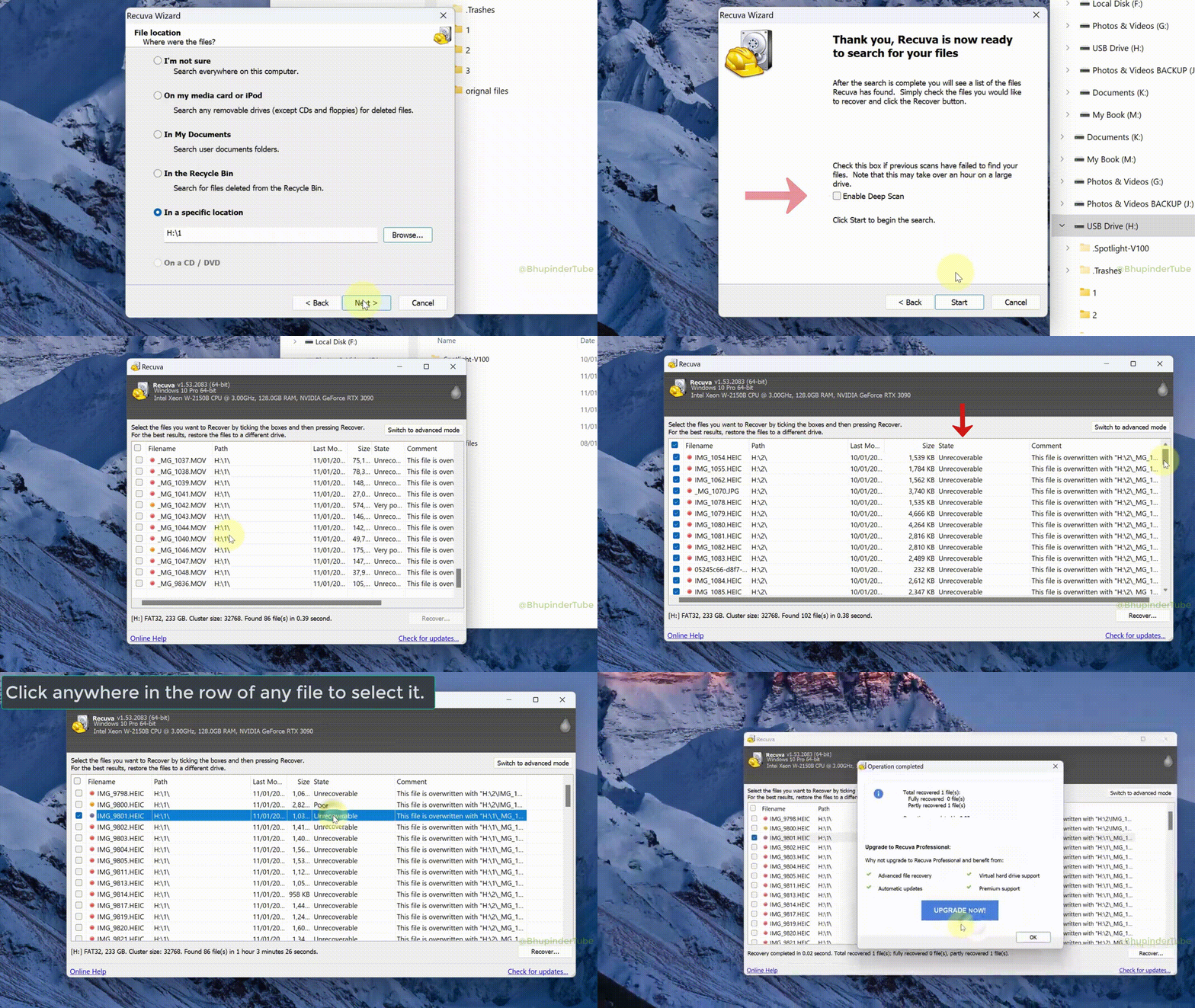
Tiefenscan
Wenn das Dateisystem gelöschte Dateien nicht mehr auflistet, sucht Deep Scan nach bekannten Signaturen. Budgetieren Sie Echtzeit auf großen Festplatten – Multi-Terabyte-Scans werden oft in Stunden und nicht in Minuten gemessen.
Fähigkeiten
Wählen Sie den Modus aus, bevor Sie beginnen. Der richtige Scan spart Stunden; der Falsche weckt nur falsche Hoffnungen.
Diese Seite gehtFähigkeiten(was das Tool versuchen kann) trennen vonArbeitsablauf(wie man es sicher verwendet). Die Bildschirme stammen aus echten Windows-Sitzungen – vergleichen Sie sie mit Ihrer eigenen UI-Version, wenn sich die Beschriftungen zwischen den Builds leicht verschoben haben.
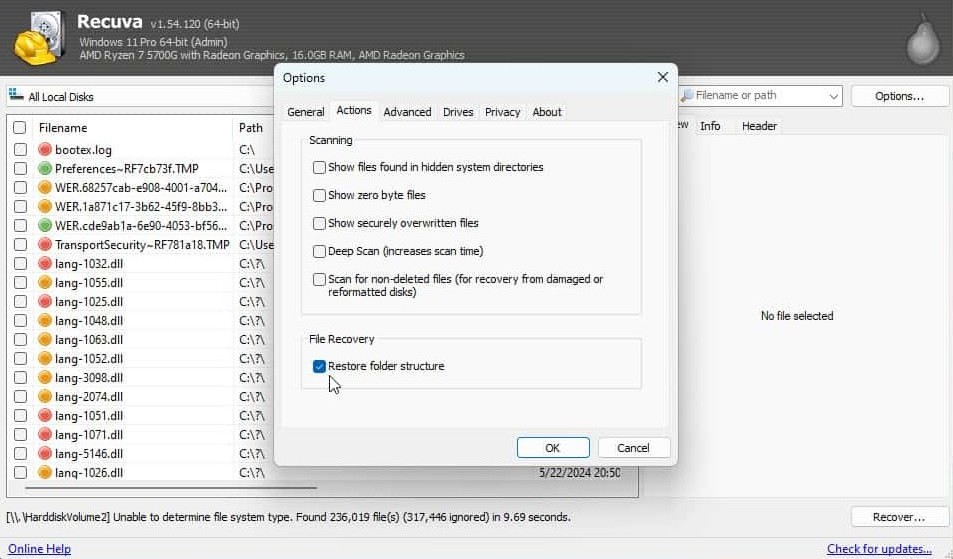
Wenn das Dateisystem gelöschte Dateien nicht mehr auflistet, sucht Deep Scan nach bekannten Signaturen. Budgetieren Sie Echtzeit auf großen Festplatten – Multi-Terabyte-Scans werden oft in Stunden und nicht in Minuten gemessen.
Wenn Daten endgültig gelöscht werden müssen, überschreibt die sichere Löschung wiederherstellbare Spuren.NiemalsVerwenden Sie es auf einem Laufwerk, das Sie noch retten möchten.
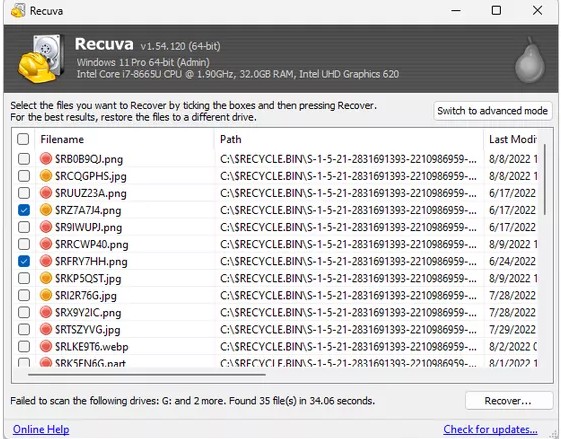
Bilder, Office-Dateien, Archive und mehr – sofern die Cluster intakt sind. Qualität hängt immer noch von Fragmentierung und Wiederverwendung ab.
Produkttour
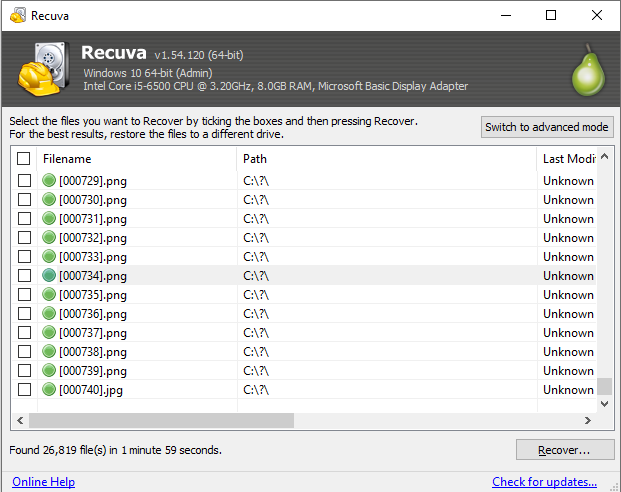
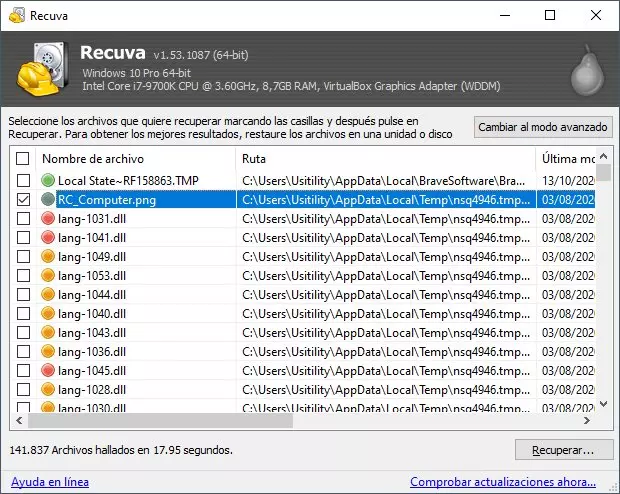
Fortschritt, Ergebnisliste und Ordnerwiederherstellung – was Sie tatsächlich unter Windows sehen.
Scanmodi
Eine falsche Wahl verschwendet Zeit oder gibt falsches Vertrauen. Verwenden Sie dies als Entscheidungsraster.
Der Assistent schränkt Dateityp und Speicherort ein, sodass der erste Durchgang relevant ist. Nachdem die Ergebnisse geladen wurden, reduzieren Filter nach Pfad und Erweiterung das Rauschen, bevor Sie sie in großen Mengen wiederherstellen.
Hinweise zum Wiederherstellungsstatus (z. B. ausgezeichnet vs. schlecht) sind Richtwerte und keine Garantien. Sehen Sie sich Bilder und Dokumente in der Vorschau an, wenn Sie können. Bei manchen Typen ist die Vorschau besser als bei anderen.
Das Wiederherstellen der ursprünglichen Pfade ist hilfreich, wenn Sie einen ganzen Baum neu erstellen – und nicht nur ein paar Dateien. Koppeln Sie es mit einem dedizierten Wiederherstellungslaufwerk, um ein Überschreiben von Quellen zu vermeiden.
Die Wiederherstellungsqualität hängt immer noch von der Fragmentierung ab und davon, ob Cluster wiederverwendet wurden. Zu den typischen Kategorien, auf die Recuva abzielt, gehören Fotos (JPEG, PNG, RAW), Office-Dokumente, PDFs, ZIP/RAR, Video und Audio – sowie Mail-Stores und Browser-Caches in Szenarien mit voller Festplatte.
Bände
Recuva funktioniert in allen gängigen Windows-Layouts. Das Verhalten ändert sich immer noch dadurch, wie jedes Dateisystem Löschvorgänge verfolgt.
Standardmäßig auf internen Windows-Festplatten. Umfangreiche Metadaten: Normale Scans sind schnell, wenn das MFT weiterhin gelöschte Einträge auflistet. Journaling sorgt für Konsistenz – nicht für unbegrenztes Wiederherstellen.
Häufig bei SD-Karten und USB-Sticks. Einfachere Strukturen; Ein normaler Scan kann nach dem Löschen immer noch hilfreich sein, aber schnelle Formatierungen löschen Verzeichnisbäume – erwarten Sie Deep Scan.
Leser, Hubs und Kabelqualität beeinflussen die Stabilität. Wenn die Lautstärke während des Scans sinkt, beheben Sie die Kette, bevor Sie der App die Schuld geben – sieheUnterstützung.
Laufwerksbuchstaben, „Alle Dateien“ vs. gefilterte Typen und die Fragen des Assistenten steuern den ersten Durchgang. Scannen Sie im Zweifelsfall das gesamte Volumen einmal und grenzen Sie es dann ein – fehlender Umfang ist ein häufiger Grund für die Annahme, dass „nichts gefunden“ wurde.
Ergebnisliste
Fähigkeiten bedeuten wenig, wenn man in Reihen ertrinkt. Diese Gewohnheiten spiegeln wider, was Power-User tun, bevor sie auf „Wiederherstellen“ klicken.
Sortieren Sie nach Pfad, um einen Ordner gedanklich neu aufzubauen, oder nach Größe, wenn Sie auf der Suche nach einem riesigen Video sind. Wenden Sie Typfilter an, bevor Sie Tausende winziger Cache-Dateien mehrfach auswählen, die Sie nie wollten.
Nach dem Deep Scan können die Pfade teilweise oder synthetisch sein. Überprüfen Sie die Erweiterung, die Bytegröße und die Vorschau – zwei „document(1).pdf“-Zeilen können unterschiedliche Löschvorgänge an verschiedenen Tagen sein.
Stellen Sie hochwertige Dateien zunächst an das vertrauenswürdige Ziel bereit, prüfen Sie, ob sie geöffnet sind, und erweitern Sie dann die Auswahl. Eine fehlerhafte Zielfestplatte ist einfacher zu reparieren als ein gemischter Haufen aus Müll und Gold.
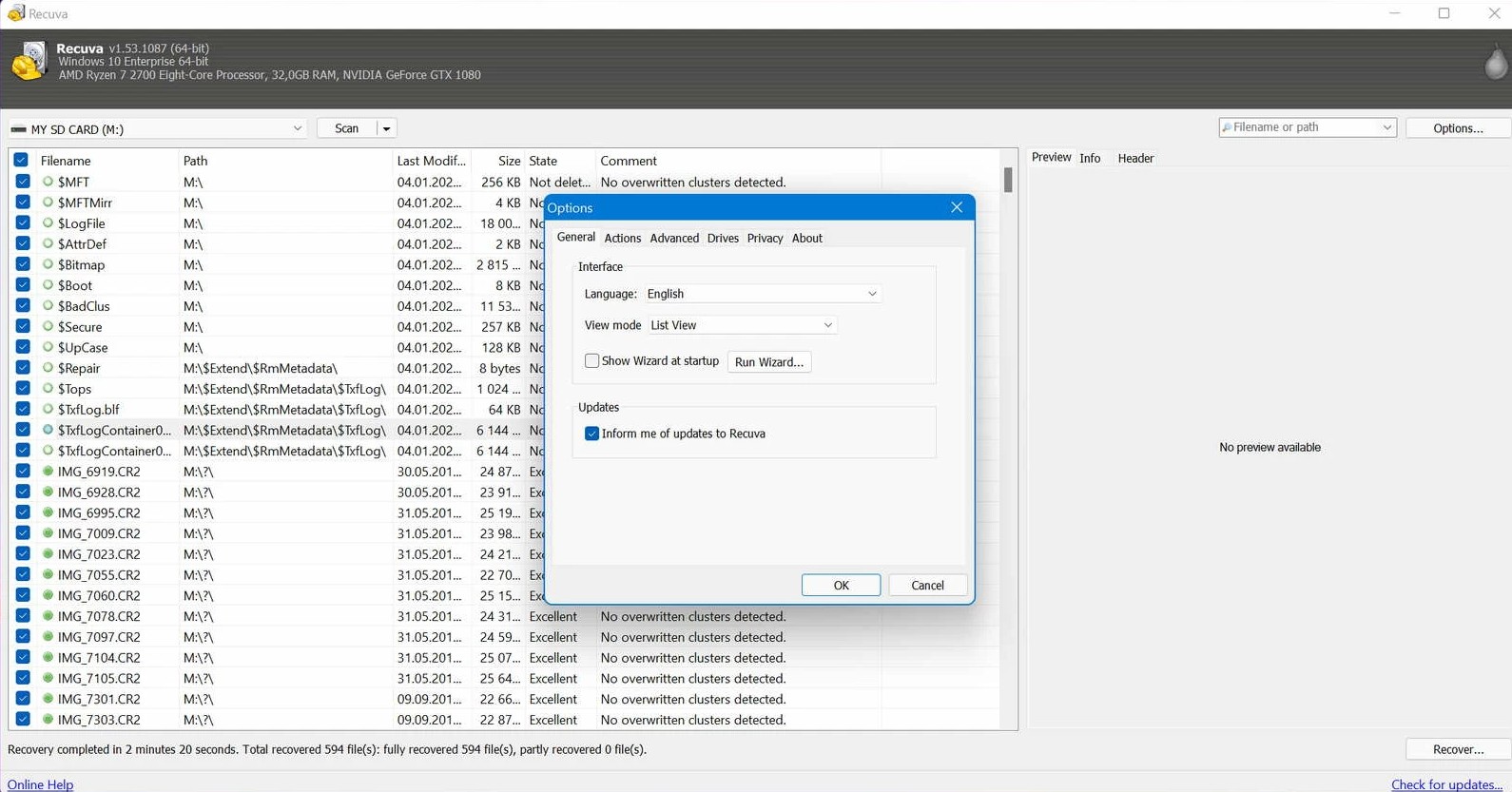
Sprache, Aktualisierungen und sicheres Überschreiben erfolgen live außerhalb des Assistenten. Berühren Sie sie absichtlich – insbesondere das Überschreiben –, damit Sie niemals einen Zerstörungsvorgang auf einer Festplatte ausführen, die Sie noch retten möchten.
In beiden Fällen die gleiche Benutzeroberfläche; Der Unterschied istwo Bytes während des Extrahierens und Ausführens landen. LesenTragbares vs. installiertes Recuvabevor Sie auf die falsche Partition entpacken.